ヤマトWeb出荷コントロール|ネクストエンジンの受注伝票をもとに、出荷引取依頼を送信する
ネクストエンジンの受注伝票をもとに出荷引取依頼データを組み立て、ヤマト運輸「Web出荷コントロールサービス(産直)」へまとめて送信します。送信できた受注伝票には受注分類タグ「出荷依頼済み」を付与し、二重に送信されないようにします。一例として、受注分類タグ「ヤマト産直」が付いた受注伝票を対象にする設定を紹介します。
事前準備
- ヤマト運輸「Web出荷コントロールサービス(産直)」のコネクション(設定方法は ヤマトWeb出荷コントロール|コネクション設定方法 をご確認ください)
- ヤマト運輸側への発荷主(生産元)・商品の登録
- 1 伝票 1 明細に分割された受注伝票
- ネクストエンジンの商品マスタへの発荷主コード・寸法単位コードの登録(項目1・項目2)
出荷依頼は 1 件につき 1 明細を扱う仕様のため、複数明細の受注伝票はあらかじめ分割しておく必要があります。ネクストエンジン|受注伝票を 1 明細 1 伝票に分割する のテンプレートで分割してからご利用ください。
💡 ヤマト運輸「Web出荷コントロールサービス(産直)」側の仕様:あらかじめ登録されていない発荷主(生産元)や商品への出荷依頼はエラーになります。
使用するテンプレート
ヤマトWeb出荷コントロール|ネクストエンジンの受注伝票をもとに、出荷引取依頼を送信する
フレーズ設定
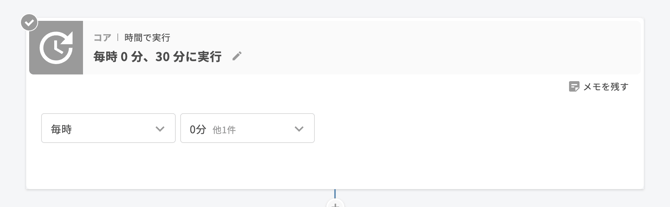
1. コア|時間で実行「毎時 0 分、30 分に実行」
任意の実行間隔に変更いただけます。毎時 0 分・30 分(30 分周期)が扱いやすい設定です。対象の受注伝票が少ない場合は 1 日数回の実行でも問題ありません。産直は集荷の締め時間があるため、締めに間に合う時刻に寄せた設定をおすすめします。
💡 出荷依頼の結果は ネクストエンジン|ヤマトWeb出荷コントロールの出荷引取依頼がエラーになったら受注伝票を確認待ちにする のフレーズで確認します。取り込み結果はヤマト運輸側のバッチ処理のため送信から 5 分以上経過した後でないと取得できないので、出荷依頼を毎時 0 分・30 分、取り込み結果の確認を毎時 15 分・45 分のように 15 分以上ずらして設定してください。確認するフレーズが必ず 1 サイクル前の依頼を見にいく形になり、同じ取り込み結果を二度拾うことも避けられます。
1 回の送信で扱えるのは 100 件までです。30 分あたりの対象伝票が 100 件を超える場合は、実行間隔を 15 分(毎時 0 分・15 分・30 分・45 分)まで詰めてください。フレーズの実行間隔は 15 分より短くはできません。

2. ネクストエンジン|受注伝票を検索
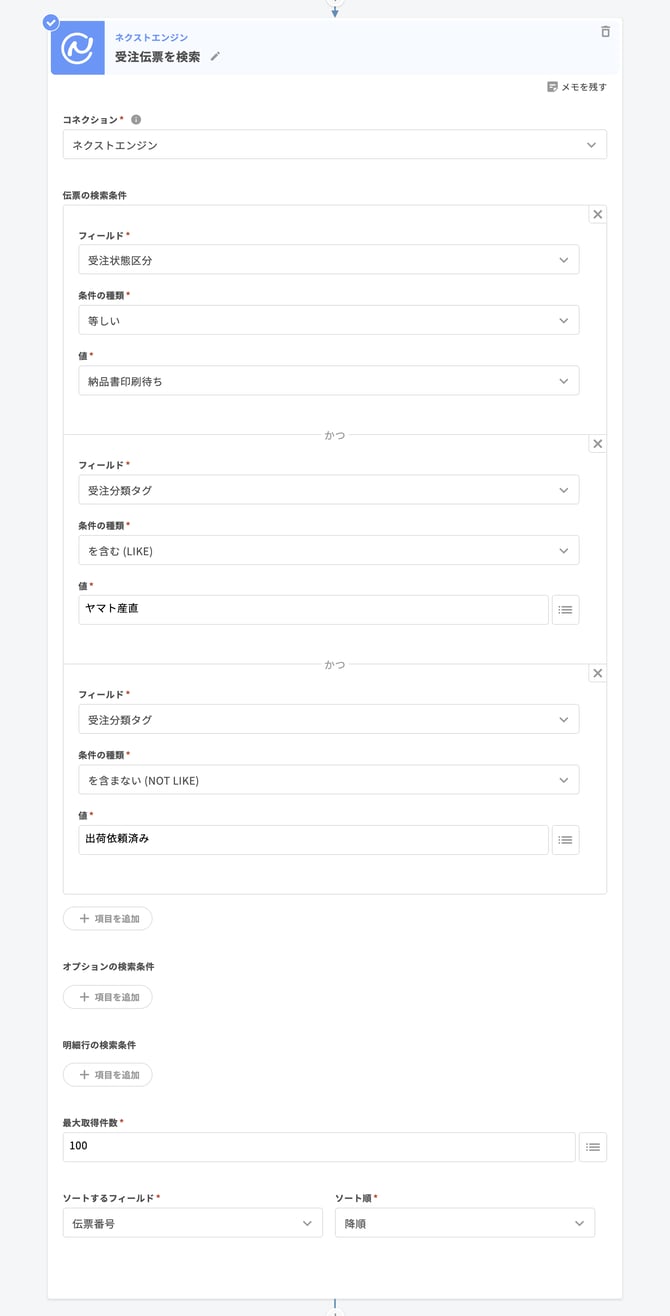
出荷依頼をしたいネクストエンジンの受注伝票を検索します。以下の設定は一例です。
- 受注状態区分|「納品書印刷待ち」と等しい
- 受注分類タグ|「ヤマト産直」を含む
- 受注分類タグ|「出荷依頼済み」を含まない
- 最大取得件数|100 件以内
このテンプレートは、出荷依頼の対象を示す受注分類タグ(例:「ヤマト産直」)があらかじめ付与されていることを前提にしています。タグの付与は、伝票を分割するフレーズや商品マスタを参照するフレーズなど、前段のフレーズで行ってください。
「出荷依頼済み」は、このフレーズが送信後に付与するタグです。これを「含まない」で検索することで、一度送信した受注伝票が次回以降の対象から外れます。この条件を外すと同じ伝票が繰り返し送信され、運送依頼番号の重複でエラーになります。

3. ネクストエンジン|エコーを作成
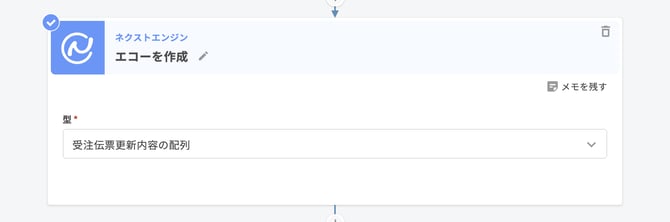
送信できた受注伝票にタグを付けるための、更新内容をためる入れ物です。設定の変更は不要です。
型は「受注伝票更新内容の配列」です。API を呼ばないためコネクションの指定も不要です。

4. ヤマトWeb出荷コントロール|エコーを作成
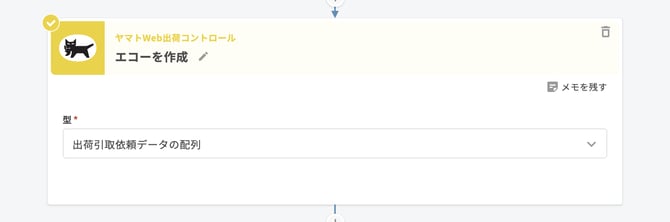
出荷引取依頼データを組み立てる起点になるノートです。設定の変更は不要です。
型は「出荷引取依頼データの配列」の 1 択で、空の配列を作るだけのノートです。API を呼ばないためコネクションの指定も不要です。

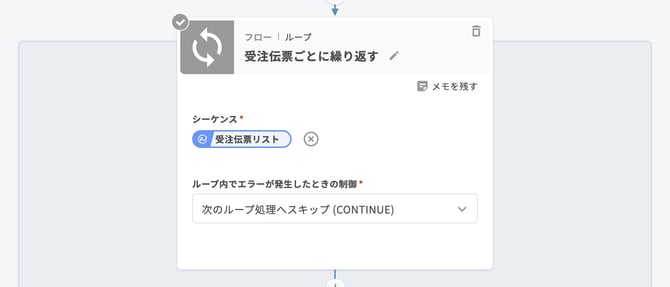
5. フロー|ループ「受注伝票ごとに繰り返す」
設定の変更は不要です。
6. フロー|ループ「明細行ごとに繰り返す」
設定の変更は不要です。
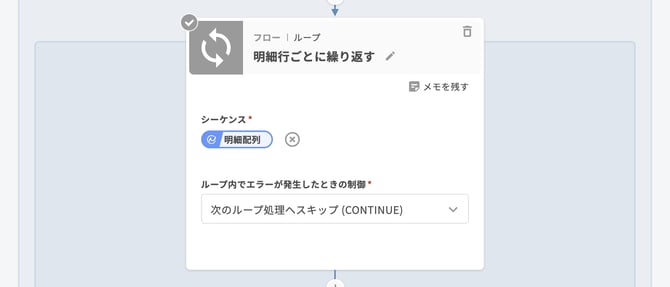
出荷依頼は 1 件につき 1 明細を扱う仕様のため、明細行ごとに出荷引取依頼データを作ります。あらかじめ 1 伝票 1 明細に分割しておけば、1 伝票につき 1 回の繰り返しになります。

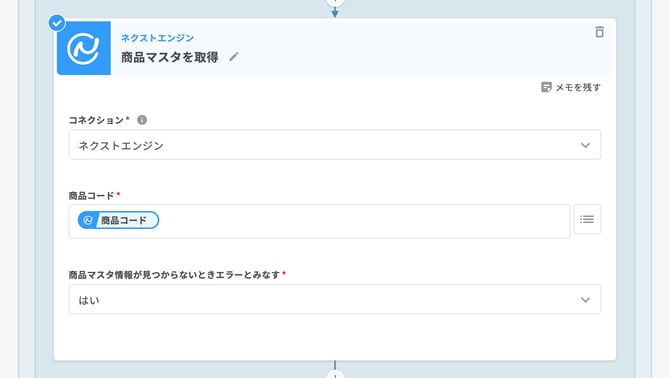
7. ネクストエンジン|商品マスタを取得
明細行の商品コードで商品マスタを引き、発荷主コードと寸法単位コードを取り出します。
- コネクション|ネクストエンジンのコネクション
- 商品コード|明細行の「商品コード」のエコー
- 商品マスタ情報が見つからないときエラーとみなす|はい
発荷主コードと寸法単位コードは受注伝票からは取得できないため、あらかしも商品マスタの「項目1」「項目2」に登録しておき、ここで引いています。ご利用の項目を変える場合は、次のノートの参照先も合わせて変更してください。
「商品マスタ情報が見つからないときエラーとみなす」を「はい」にしているのは、登録のない商品をそのまま送信するとヤマト運輸側でエラーになり、原因が分かりにくくなるためです。

8. ヤマトWeb出荷コントロール|配列型エコーの末尾に要素を追加
「4. エコーを作成」で作成した配列に、出荷引取依頼 1 件分のデータを追加します。
テンプレートではサービス区分のみ「産直」に設定されています。 その他の項目はご利用の環境に合わせて設定してください。各項目が何を指すかと、ネクストエンジンのどこから取るかは、下記の「出荷引取依頼データの項目」をご確認ください。
サービス区分を変えると、その区分で必要な項目のフィールドが展開され直します。先にサービス区分を確定させてから、他の項目を埋めてください。フィールドのラベルには 運送依頼番号 (UnsoIraiNo) のように API のキー名を併記しているので、ヤマト運輸の API 仕様書とも対応付けてご確認いただけます。
プルダウンの項目(寸法単位コード・保管温度区分・のし種別・着荷指定時間帯など)は、選択肢の括弧内に表示されているコードが渡ります。ノートで固定の値を選んでも、受注伝票ごとに変えることもできます。日時の項目は「基準とする日時」と「基準からの差分」の 2 つで指定します。
このテンプレートでとくにご確認いただきたい項目は次のとおりです。
- 運送依頼番号|受注伝票の伝票番号をご指定ください。出荷状況を照会するときの検索キー(受付番号)にもなります。受注番号は店舗ごとの採番のため複数店舗を運用していると重複する可能性がありますが、伝票番号はネクストエンジン全体で一意で、伝票を分割したあとも重複しません。ネクストエンジン|ヤマトWeb出荷コントロールの出荷状況をもとに、送り状番号を反映して出荷確定する のフレーズも受付番号に伝票番号を使っているので、別の項目に変える場合は両方で揃えてください
- 運送送り状番号|任意項目です。送り状番号をヤマト運輸側で自動採番する運用なら、空欄のままにしてください
- 集荷希望日・着荷指定日|任意項目です。集荷希望日はヤマト運輸側の「出荷予定日」、着荷指定日は「配達希望日」に反映されます
- 発荷主コード・寸法単位コード|受注伝票からは取得できないため、「7. 商品マスタを取得」で引いた商品マスタの「項目1」「項目2」を指定しています。
- 保管温度区分|受注伝票の「温度区分」のエコーをご利用いただけます。値の対応(クール以外=0、冷凍=1、冷蔵=2)がネクストエンジン側と一致しているかはご確認ください
- 送り状標記品名1・商品名|明細行の「商品名」のエコーをご利用いただけます
- 真荷主データ作成日時|必須項目です。「コア|時間で実行」のエコー(実行時刻)を基準にし、差分を 0 のままにするのが一番簡単です。真荷主受注日をご利用の場合は、実行時刻ではなく受注伝票の受注日を基準にしてください
💡 重複するとエラーになる項目があります。 運送依頼番号は必ず一意にしてください。運送送り状番号に値を入れる場合も同様です。
💡 伝票に印字できない半角記号(, ' " = & % : ; および < >)や CP932 で扱えない文字はエラーになります。 商品名などにこれらが含まれる場合は、送り状用の別項目をご用意いただくか、文字を置き換えるノートを挿んでください。

9. ネクストエンジン|配列型エコーの末尾に要素を追加
「3. エコーを作成」で作成した配列に、受注伝票 1 件分の更新内容を追加します。設定の変更は不要です。
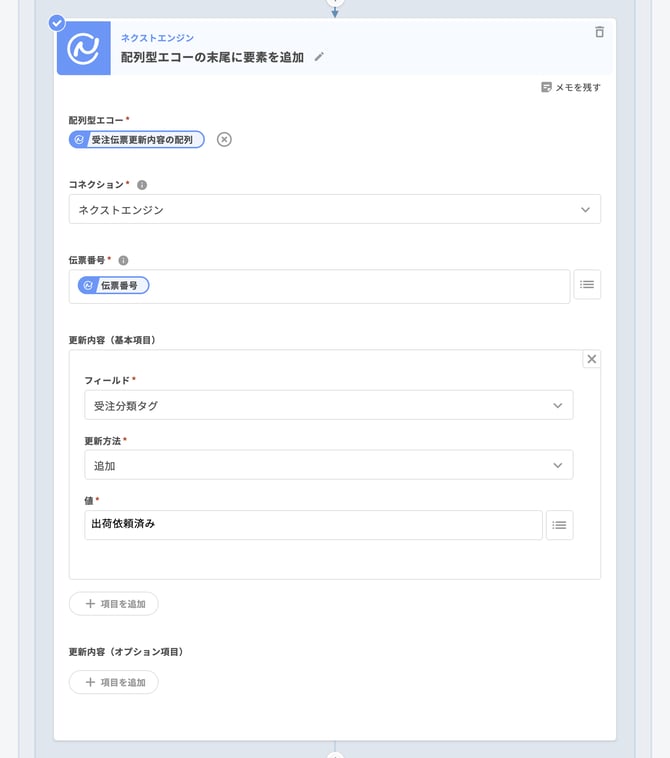
- 伝票番号|受注伝票の伝票番号
- 更新内容(基本項目)|受注分類タグに「出荷依頼済み」を追加
タグの名前を変える場合は、ここの値と「2. 受注伝票を検索」の除外条件の両方を同じ名前にしてください。

10. ヤマトWeb出荷コントロール|出荷引取依頼を送信
組み立てた配列を、ヤマト運輸「Web出荷コントロールサービス(産直)」へまとめて送信します。設定の変更は不要です。
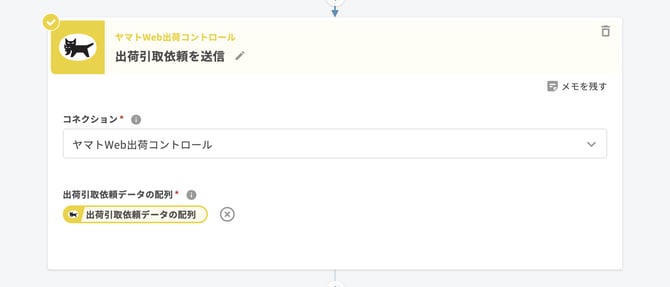
1 件でもエラーがあると、その送信分はすべて取り消されます(全件ロールバック)。この場合フレーズはエラーで停止し、後続のノートには進みません。タグも付かないため、次回の実行でそのまま再送されます。配列の要素数が 0 件のときは送信を行わず、フレーズはそのまま続行します。
💡 ヤマト運輸「Web出荷コントロールサービス(産直)」側の仕様:このノートの送信で行われるのは、連携データのレイアウトなどの簡易チェックのみです。実際に登録されたかどうかはこのノートの結果からは分からないため、ネクストエンジン|ヤマトWeb出荷コントロールの出荷引取依頼がエラーになったら受注伝票を確認待ちにする のフレーズで確認してください。

11. ネクストエンジン|受注伝票をまとめて更新
送信できた受注伝票に、受注分類タグ「出荷依頼済み」をまとめて付与します。設定の変更は不要です。
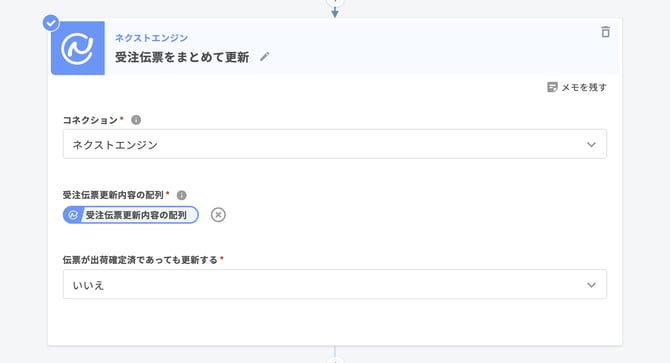
送信ノートの後ろに置いているため、送信が成功したときだけタグが付きます。

設定は以上です。
出荷引取依頼データの項目
「配列型エコーの末尾に要素を追加」で入力する項目です。フィールドのラベルには 運送依頼番号 (UnsoIraiNo) のように API のキー名を併記しているので、ヤマト運輸の API 仕様書とも対応付けてご確認いただけます。
必須の項目(サービス区分が産直の場合)
| 項目 | 何を指すか | ネクストエンジンから取る場合 |
|---|---|---|
| サービス区分 (ServiceKbn) | 産直・引取・当日引取のどれで依頼するか。この選択に応じて他の項目が展開されます | ノート上で選択します(行ごとに切り替えることはできません) |
| 運送依頼番号 (UnsoIraiNo) | ご注文と一意に対応する番号。取り込み結果の確認や出荷状況の照会でもこの値をキーにします | 受注伝票の伝票番号 |
| 真荷主コード (SinCode) | ヤマト運輸から払い出される、ご契約者(真荷主)のコード | 固定値を入力します |
| 真荷主データ作成日時 (SinDataCreatedAt) | 連携データを作成した日時 | 「時間で実行」の現在時刻を基準にし、差分 0 |
| 荷届先郵便番号/荷届先住所1/荷届先名 | お届け先。送り状の宛先になります | 受注伝票の送り先郵便番号・住所・氏名。住所1 には、送り先住所1 と住所2 をつなげて入れています |
| 荷送人住所1/荷送人名 | ご依頼主。送り状に依頼主として印字され、購入者からの問い合わせ先になります。実際に発送する生産元ではなく、ご契約者ご自身です | 固定値を入力します |
| 寸法単位コード (SizeCode) | 宅急便のサイズ区分。発払・コレクト・着払の別もこのコードで表します | 受注伝票にはありません。「商品マスタを取得」で引いた商品マスタの「項目2」を指定しています |
| 保管温度区分 (OndoKbn) | クール以外・冷凍・冷蔵の別 | 受注伝票の温度区分 |
| 送り状標記品名1 (HyokiHinmei1) | 送り状の品名欄に印字される文字列 | 明細行の商品名 |
| のし種別 (NoshiSyubetu) | のし無し・慶事のし・弔事のしの別 | 受注伝票にはありません。テンプレートでは「のし無し」を入れています |
| 発荷主コード (HatsuCode) | 実際に荷物を発送する生産元(メーカー)のコード。あらかじめヤマト運輸側に登録されている必要があります | 受注伝票にはありません。「商品マスタを取得」で引いた商品マスタの「項目1」を指定しています |
| 運送品標記用品コード (HyokiHInCode) | ヤマト運輸側に登録した商品のコード。登録されていない値を指定するとエラーになります | 明細行の商品コード(ネクストエンジンと同じコードをヤマト運輸側に登録している場合) |
| 商品名 (SyohinMei) | 商品の名称 | 明細行の商品名 |
任意の項目
運送送り状番号、荷届先電話番号・住所2・コード、荷送人電話番号・住所2・郵便番号・コード、集荷希望日、着荷指定日・時間帯、荷物取扱条件1・2、配達付帯作業、送り状標記品名2、備考、届け先・依頼主の e-Mail アドレスとメール機種種別、真荷主受注店名・受注日、品代金、商品単価、包装区分、のし区分・名称、名入れ印字名1
💡 サービス区分を引取・当日引取にすると、荷送人郵便番号も必須になります。逆に発荷主コード・運送品標記用品コード・商品名は産直のときだけの必須項目です。
伝票に印字できない半角記号や CP932 で扱えない文字は、どの項目でも入力の時点でエラーになります。住所などの項目には、送り状の印字幅に合わせた文字数の上限もあります。
出荷依頼のエラーについて
出荷依頼がヤマト運輸側に反映されないときにご覧ください。どの段階で弾かれたかによって、確認する場所が変わります。
フレーズがエラーで止まっている場合は、送信時のチェックで弾かれています。TēPs のセッション履歴でエラー内容をご確認いただけます。
フレーズは正常に終わっているのに反映されていない場合は、送信後のヤマト運輸側の処理で弾かれています。
| どこで弾かれるか | 何が判定されるか | どこで分かるか |
|---|---|---|
| 送信時(TēPs 上) | レイアウト・文字種・必須項目・書式、既存データとの運送送状番号の重複 | 「出荷引取依頼を送信」ノートがエラーで停止します(送信分は全件取り消し) |
| 送信の 5 分後以降(ヤマト運輸側のバッチ処理) | 実データの登録、電文同士の重複、商品・発荷主マスタとの突合 | 「出荷指示取込結果を確認」ノートで取得できます |
| 締め時間ごと(ヤマト運輸側) | 産直・引取サービスへの送り状発行指示の連携 | ヤマト運輸「Web出荷コントロールサービス(産直)」の管理画面「産直引取データ連携状況照会」でご確認ください |