
1. 通常のオペレーション例
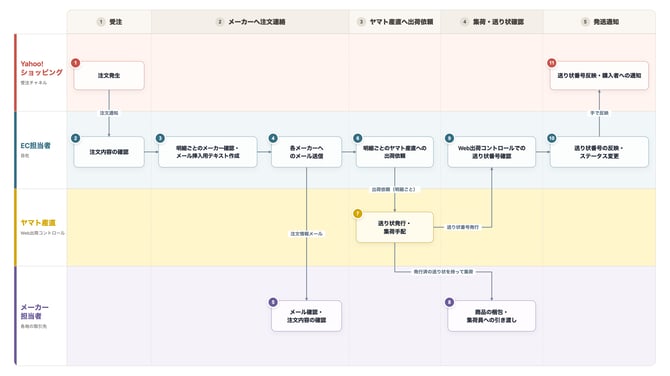
2. 自動化したオペレーション例
「EC担当者」の業務を、すべてテープスでの自動処理に置き換えることができます。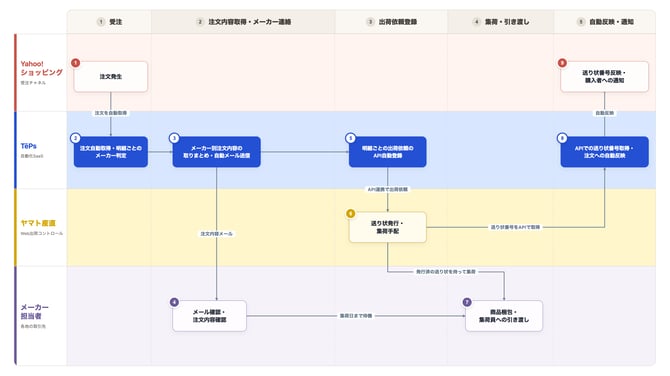
3. 設定方法の概要|7つのテンプレート
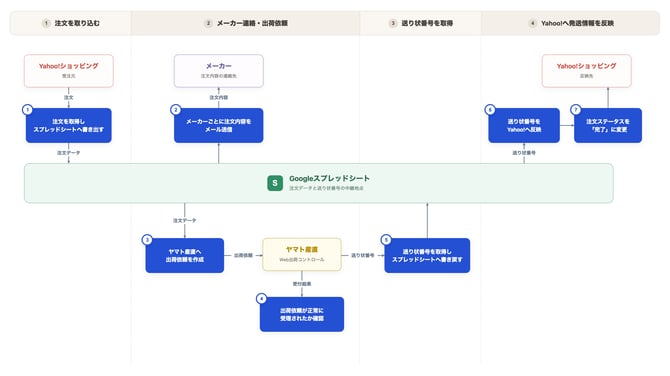
一連の自動化は、1 つのフレーズではなく、7 つのテンプレートを組み合わせて実現します。 Googleスプレッドシートを、注文情報や送り状番号の受け渡しに使用します。
下の図をご覧ください。
青い箱に番号が振られていますが、この番号は 7 つのテンプレートそれぞれに対応しています。
4. 以下の順に設定してください
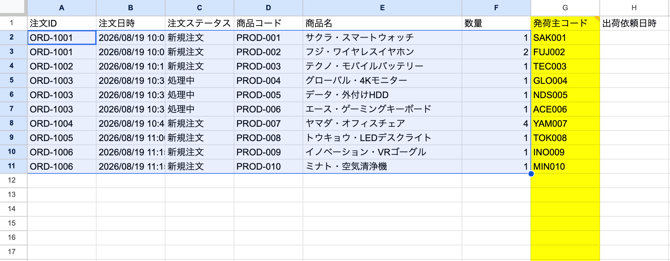
事前準備 スプレッドシートの用意と設定
まず、下記のリンクからスプレッドシートをお手元に複製してください。
a. 「注文書き出し」シートの G 列以外を選択し、サンプルデータを削除
※ G 列には関数が入っているので、削除しないようにご注意ください。
b. 「メーカーマスタ」シートの、B 列には Web出荷に登録の発荷主コードを、C 列には注文情報をメールで送る際の宛先を記入
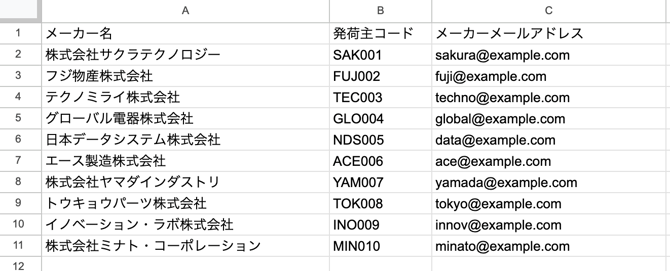
c. 「商品 - メーカー対応表」シートで、A 列にヤフーに登録されている商品コードを、B 列にメーカー名を記入。C 列は関数で自動入力
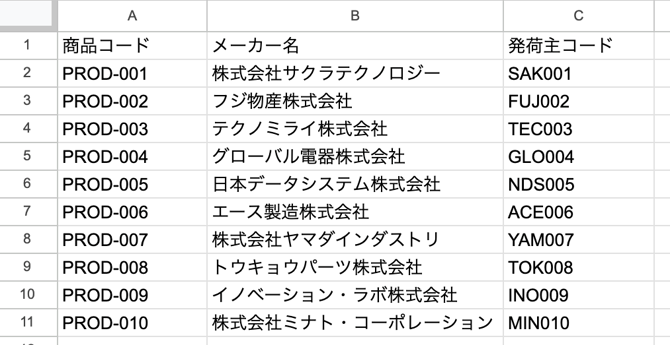
※ C 列には関数が入っているので、削除しないようにご注意ください。
STEP 1 注文を取得してスプレッドシートへ書き出す
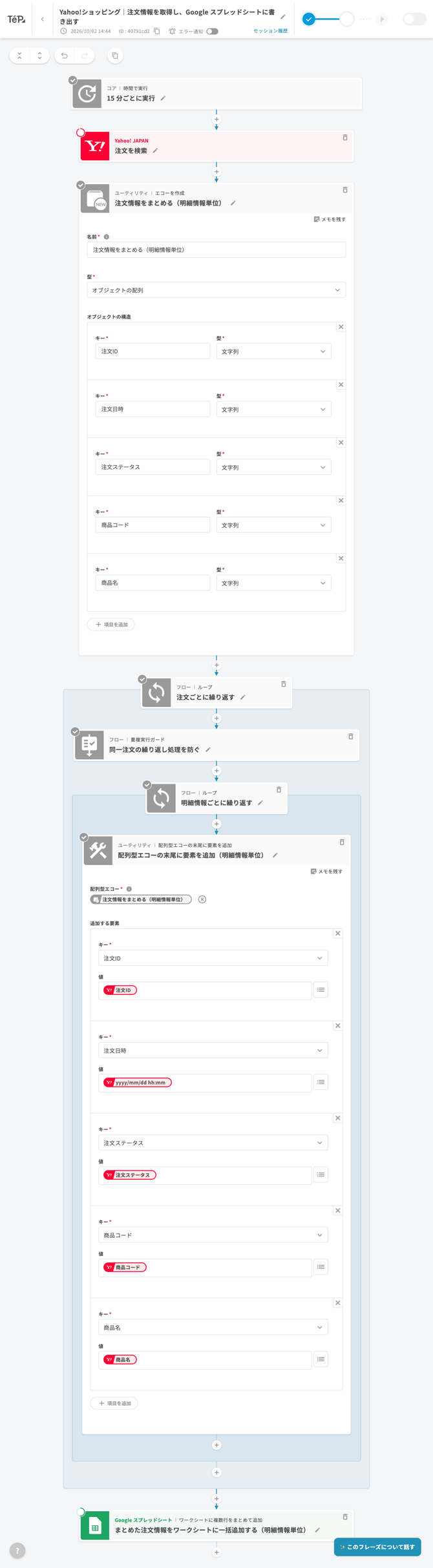
Yahoo!ショッピングの注文を取得し、後続処理で使うためにGoogleスプレッドシートへ保存します。
※ 下記リンクのマニュアル内ではサンプルシートが案内されていますが、必ず ↑の「事前準備」で複製したスプレッドシートをご利用ください。
※ テンプレートをもとに、フレーズを一部変更する必要があります。下記の設定例画像を参考にしてください。
▼ フレーズの設定例
STEP 2 メーカーへ注文内容をメール送信する
STEP 1 でスプレッドシートに書き出した注文データをもとに、メーカーごとに注文内容をメール送信します。
※ テンプレートをもとに、フレーズを一部変更する必要があります。下記の設定例画像を参考にしてください。
※ 下記のフレーズ例では、注文ごとに 1 件ずつメールを送る設定になっています。メーカーごとに注文をまとめて送りたい場合は、サポートチームまでご連絡ください。
▼ フレーズの設定例
.png?width=670&height=2186&name=app.teps.io_phrases_2a498c89-72a9-4d90-900a-63d00a4a6720%20(1).png)
STEP 3 Web出荷へ出荷依頼伝票を作成する
STEP 1 でスプレッドシートに書き出した注文データから、出荷依頼を作成します。
▶ テンプレートの設定方法を見る (準備中)
STEP 4 出荷依頼の受付結果を確認する
作成した出荷依頼が正常に受理されたか確認します。
▶ テンプレートの設定方法を見る (準備中)
STEP 5 送り状番号をスプレッドシートへ書き戻す
Web出荷から送り状番号を取得し、Googleスプレッドシートへ保存します。
▶ テンプレートの設定方法を見る (準備中)
STEP 6 送り状番号をYahoo!ショッピングへ反映する
スプレッドシートに保存された送り状番号をYahoo!ショッピングへ反映します。
※ テンプレートをもとに、フレーズを一部変更する必要があります。下記の設定例画像と設定動画を参考にしてください。
▶ テンプレートの設定方法を見る
▼ フレーズの設定例

STEP 7 注文ステータスを完了に変更する
送り状番号の反映後、Yahoo!ショッピングの注文ステータスを完了に変更します。
5. お問い合わせ
設定でお困りの際は、アプリよりお問い合わせください。