
このテンプレートは、ヤマトWeb出荷コントロール|Google スプレッドシートをもとに、出荷引取依頼を送信する のテンプレートで出荷依頼を送信していて、送り状番号をスプレッドシートに記録したい方向けです。
事前準備
- ヤマト運輸「Web出荷コントロールサービス(産直)」のコネクション(設定方法は ヤマトWeb出荷コントロール|コネクション設定方法 をご確認ください)
- 出荷依頼を送信するフレーズ(ヤマトWeb出荷コントロール|Google スプレッドシートをもとに、出荷引取依頼を送信する)
- 出荷依頼に使っている Google スプレッドシート
このフレーズは、出荷依頼と同じ Google スプレッドシートの「追跡番号」の列に送り状番号を書き込みます。
使用するテンプレート
ヤマトWeb出荷コントロール|出荷状況を照会し、送り状番号を Google スプレッドシートに書き出す
フレーズ設定
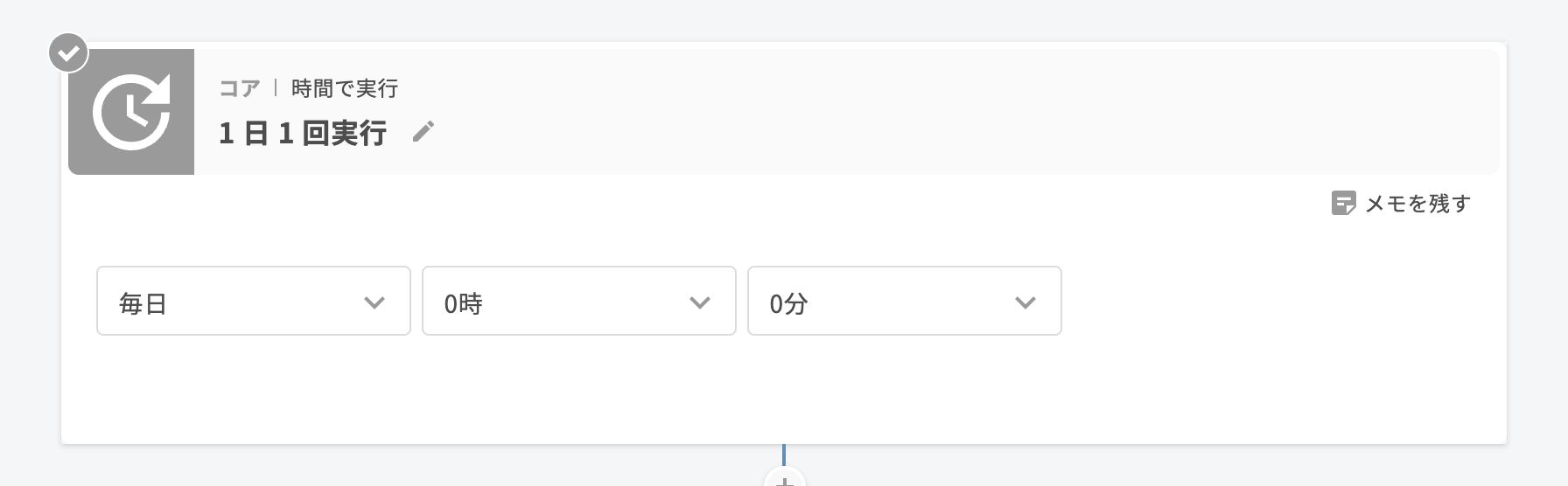
1. コア|時間で実行「1 日 1 回実行」
送り状番号をシートに反映させたいタイミングに合わせて設定します。特に要件がなければ、1 日 1 回のままにしてください。
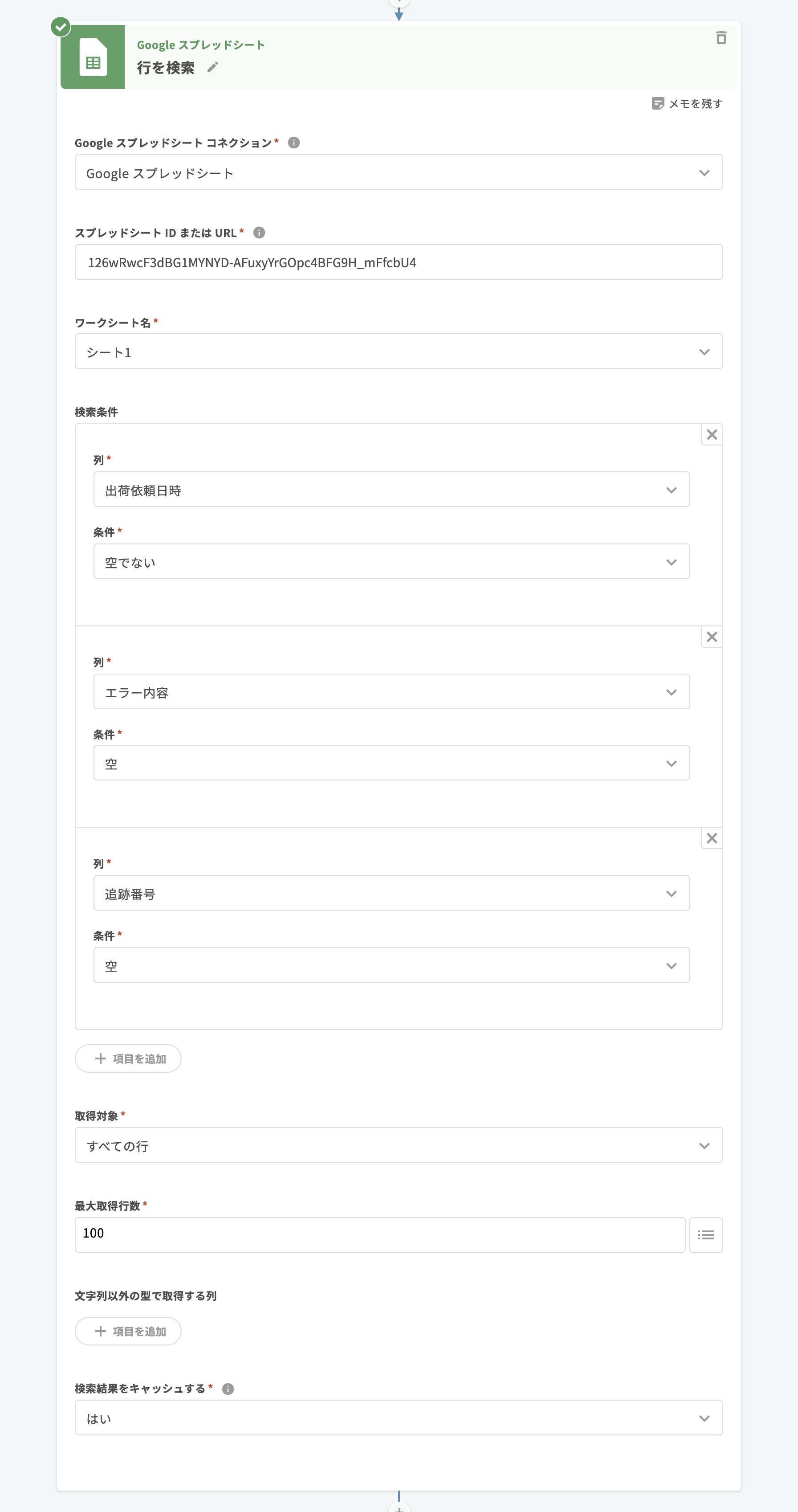
2. Google スプレッドシート|行を検索
送り状番号を書き出す行を検索します。スプレッドシートとシートは、出荷依頼に使っているものを指定してください。検索条件は変更しないでください。
- 出荷依頼日時|空でない
- エラー内容|空
- 追跡番号|空
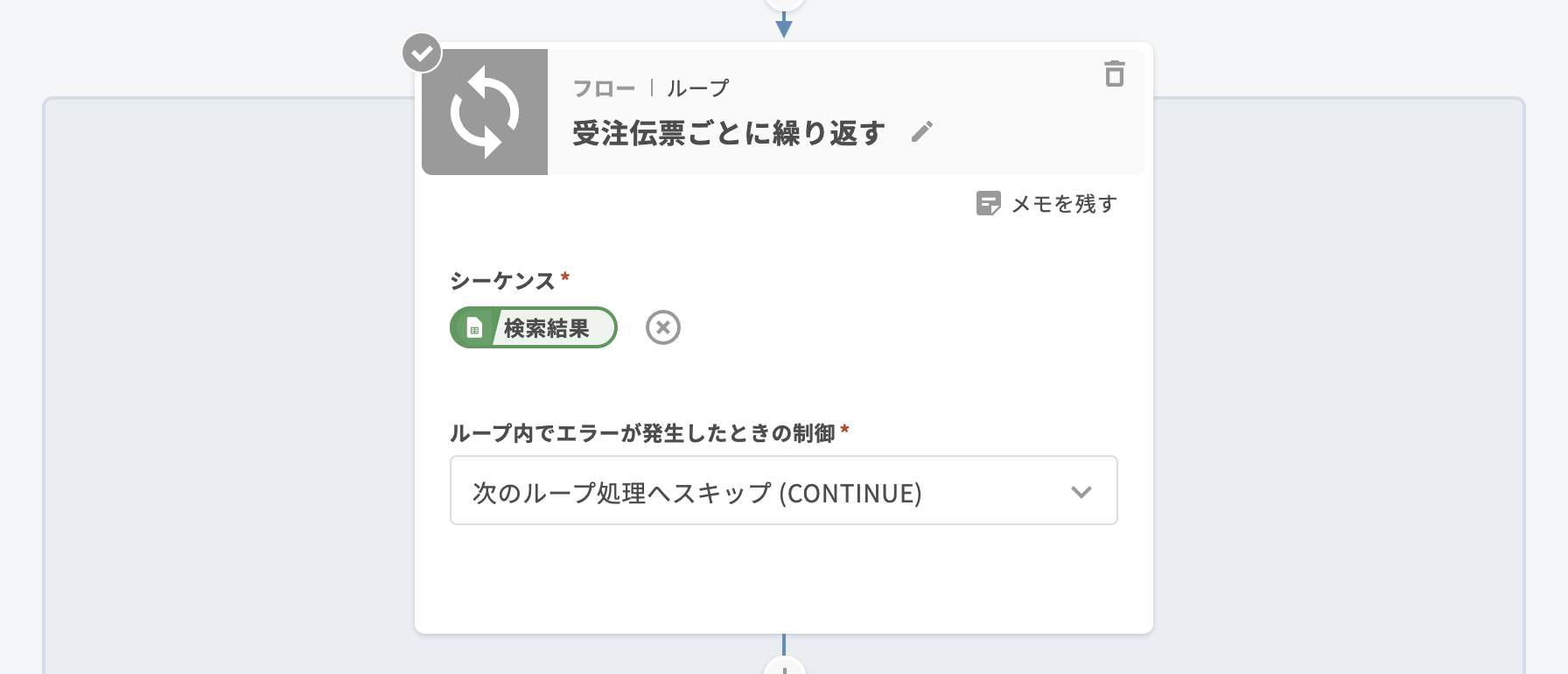
3. フロー|ループ「受注伝票ごとに繰り返す」
設定の変更は不要です。
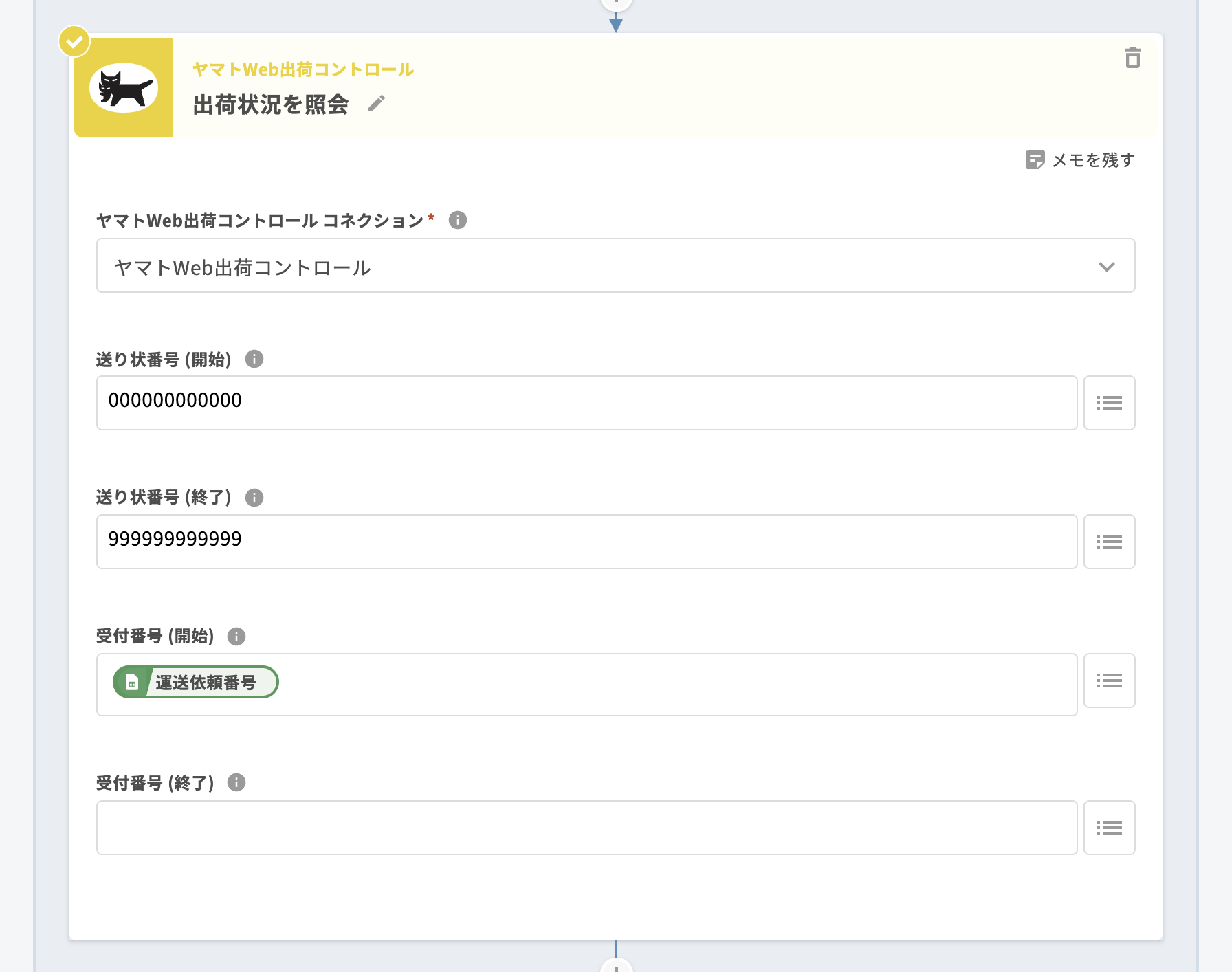
4. ヤマトWeb出荷コントロール|出荷状況を照会
受付番号を指定して、出荷状況と送り状番号を照会します。次の設定のままご利用ください。
- 送り状番号 (開始)|
000000000000 - 送り状番号 (終了)|
999999999999 - 受付番号 (開始)|シートの運送依頼番号
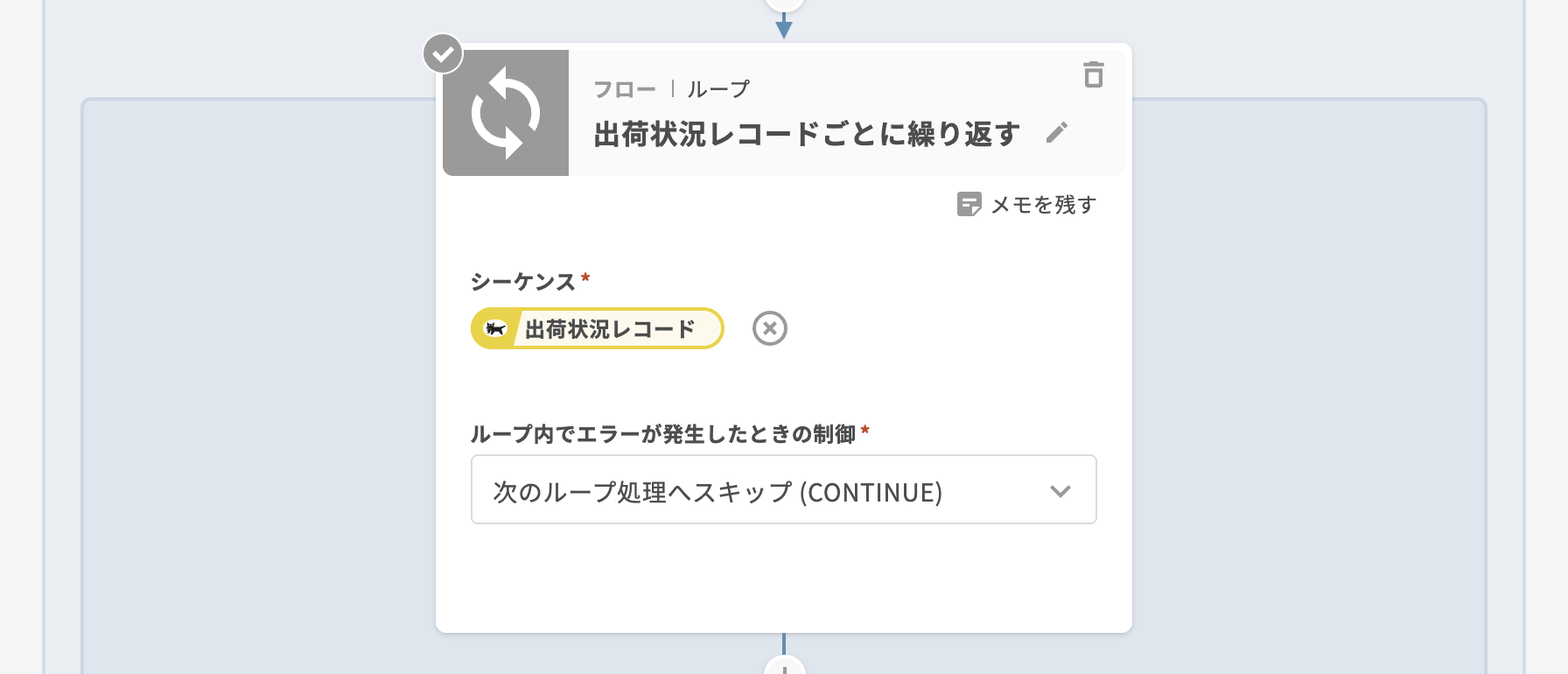
5. フロー|ループ「出荷状況レコードごとに繰り返す」
設定の変更は不要です。
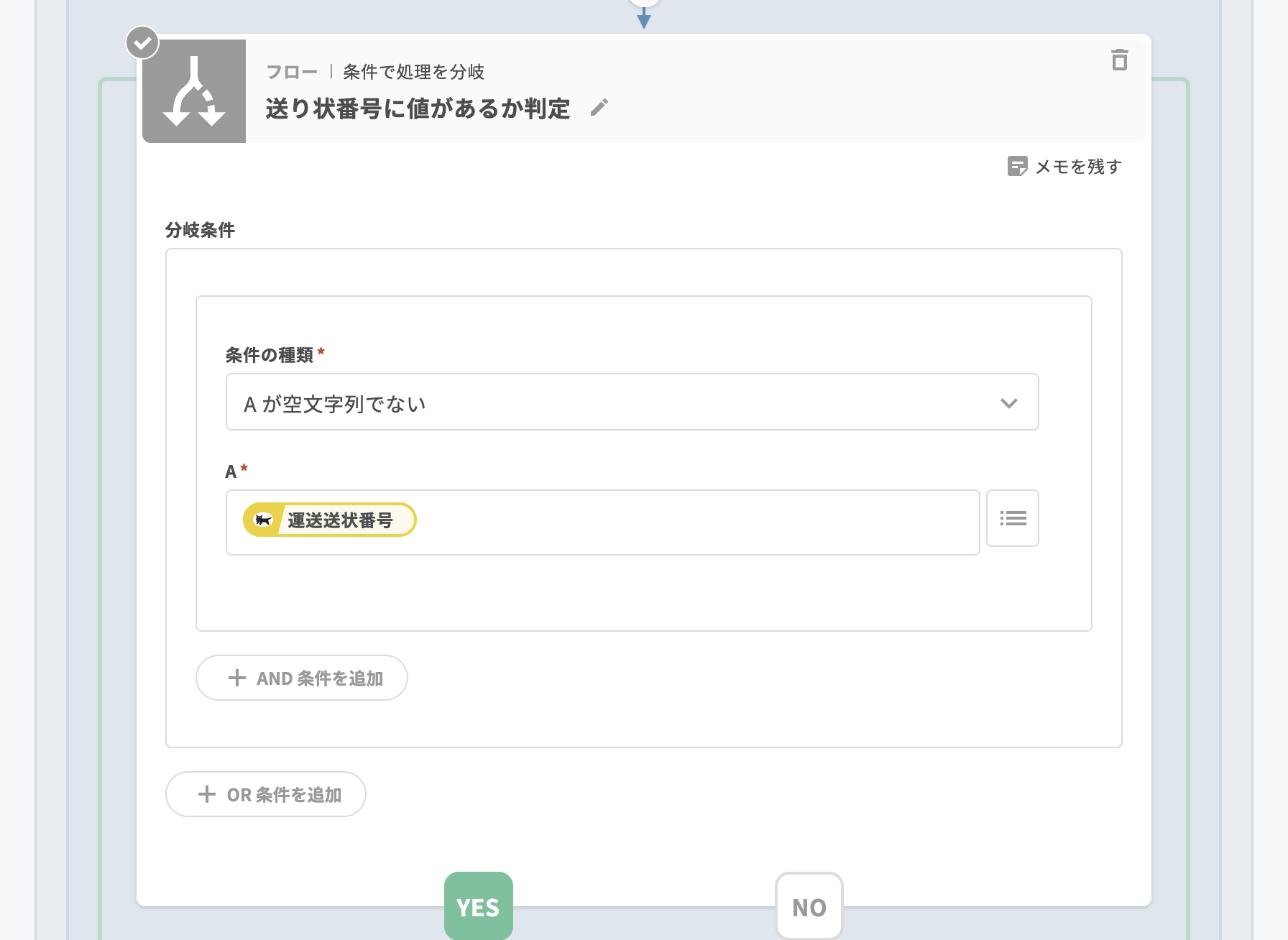
6. フロー|条件で処理を分岐「送り状番号に値があるか判定」
設定の変更は不要です。
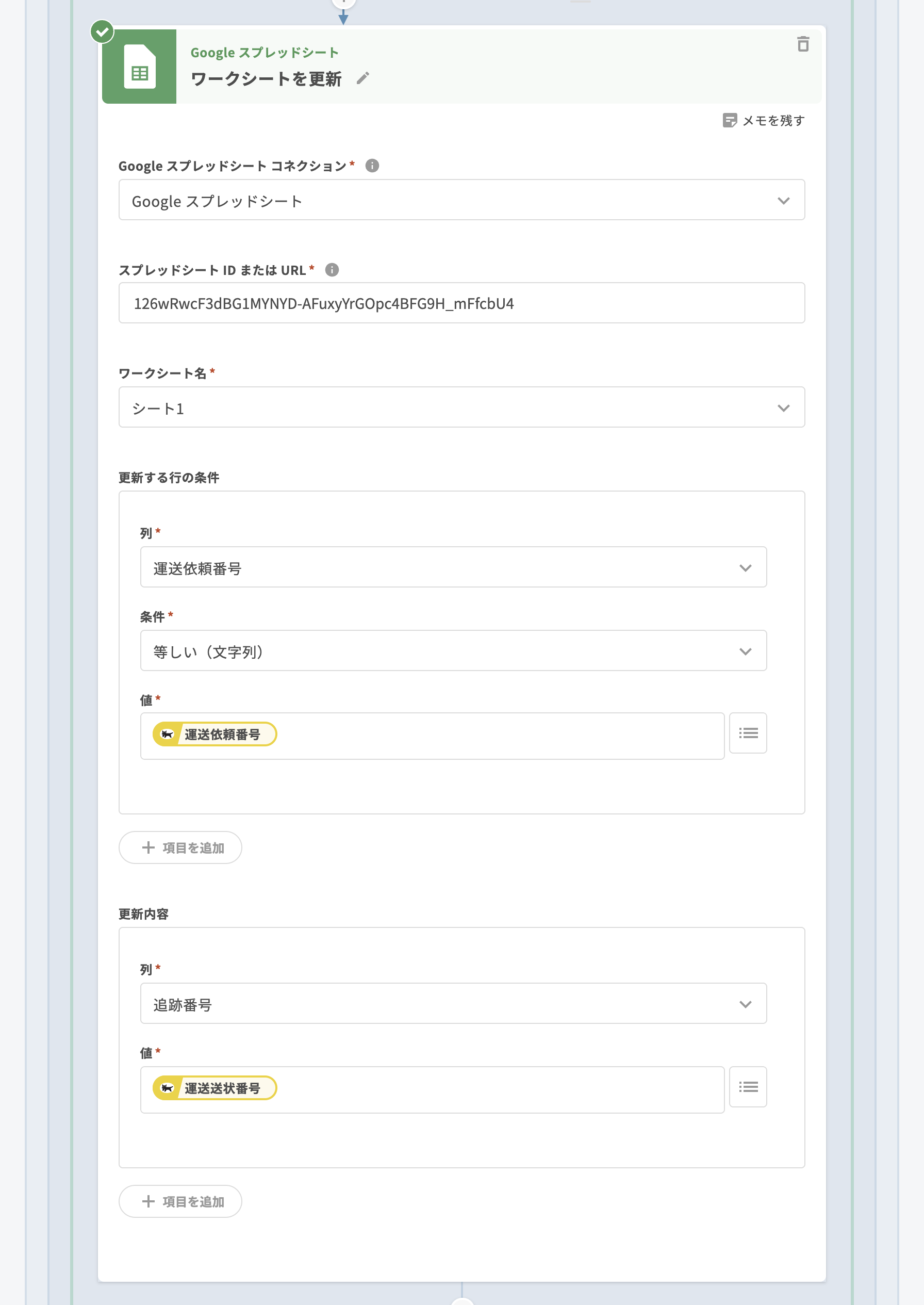
7. Google スプレッドシート|ワークシートを更新
「6. 条件で処理を分岐」の YES 側で、該当行の追跡番号に照会で取得した送り状番号を書き込みます。スプレッドシートとシートは「2. 行を検索」と同じものを指定してください。それ以外は下記の画像のとおりです。
設定は以上です。