
事前準備|ネクストエンジン
以下は一例です。ネクストエンジンの仕様を確認のうえ、設定を行ってください。
- 店舗情報の登録(ネクストエンジンマニュアル)
ecforce の受注を取り込むための店舗を登録します。各必須項目は以下のように設定してください。
・出店モール:その他(汎用)
・税区分:運用に合わせて「税抜き」か「税込み」を選択(※)
・税計算順序:商品計で税計算
・通貨単位区分:円
※ネクストエンジンの税計算の設定は「企業設定」と「店舗設定」があります。税計算の設定が企業設定と店舗設定で異なる場合の挙動は、以下のネクストエンジンマニュアルをご確認ください。
https://manual.next-engine.net/main/orders/ord_torikomi-shori/juchu_torikomi/9304/ - 受注 CSV ファイルの取込形式の登録(ネクストエンジンマニュアル)
ファイルパターンは「汎用標準パターン」を選択してください。 - 支払方法 / 発送方法の変換設定(ネクストエンジンマニュアル)
ネクストエンジンマニュアルを確認のうえ、必要があれば設定してください。 - 備考欄変換設定(ネクストエンジンマニュアル)
伝票の起票時に時間帯指定が備考欄に反映されます。変換内容を設定してください。
事前準備|Google スプレッドシート
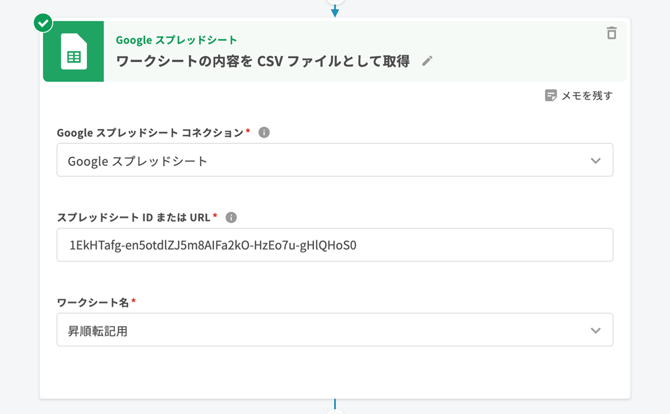
A 列の「店舗伝票番号」が下記の並びで書き出されたものを CSV ファイルとして取得してアップロードすると、③と④の行がスキップされてしまうため、スプレッドシート上で昇順に並び替える必要があります。
昇順に並び替え、①③②④の順で行が並んでいれば、①と③、②と④の行がそれぞれ 1 つの伝票にまとまって起票されます。
①0001-0001
②0001-0002
③0001-0001
④0001-0002

使用するテンプレート
ecforce の受注をもとに、ネクストエンジンの受注伝票を新規起票する(複数のお届け先対応)
フレーズ設定
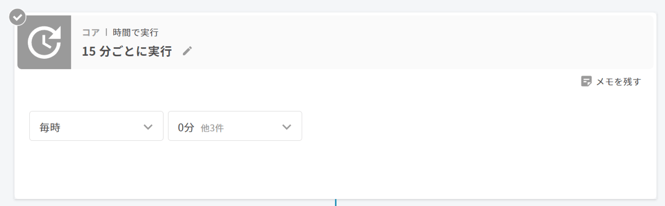
1. コア|時間で実行「15 分ごとに実行」
任意の実行間隔に変更してください。以下の設定は一例です。
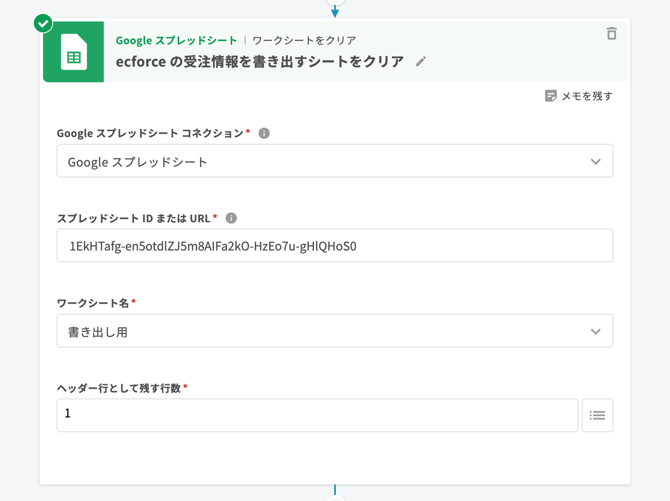
2. Google スプレッドシート|ワークシートをクリア「ecforce の受注情報を書き出すシートをクリア」
Google スプレッドシートのヘッダー行以外をクリアします。
設定の詳細は以下の画像をご覧ください。
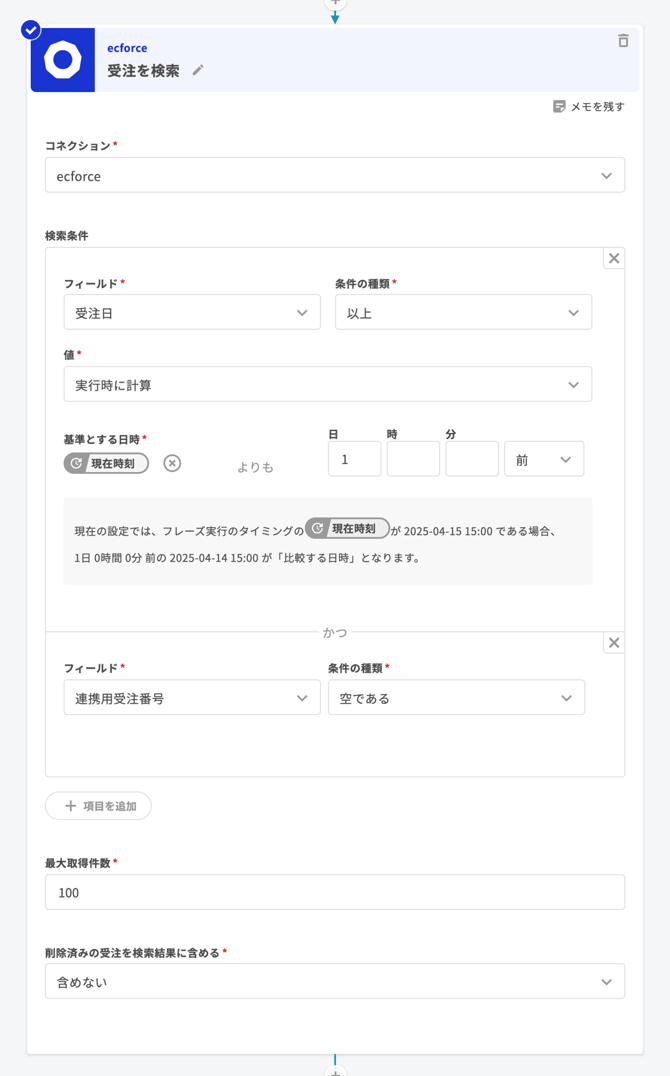
3. ecforce|受注を検索
ネクストエンジンに新規起票したい ecforce の受注を検索します。以下の設定は一例です。
- 受注日|実行時に計算「現在時刻より 1 日前」以上
- 連携用受注番号|空である
💡同じ受注の複数回処理を防ぐために、処理をした受注の「連携用受注番号」に、特定の値を付与します。受注の検索条件でこの項目が「空である」で検索することで、同じ受注の複数回処理を防ぎます。
4. ユーティリティ|エコーを作成「行追加の内容をまとめる」
ネクストエンジンに受注伝票を新規起票する際に必要な項目に沿って、Google スプレッドシートに書き出す ecforce の受注の項目を設定します。以下の設定は一例です。

5. フロー|ループ「受注ごとに繰り返す」
設定の変更は不要です。
-png-Oct-26-2023-07-56-09-5038-AM.png?width=670&height=353&name=image%20(2)-png-Oct-26-2023-07-56-09-5038-AM.png)
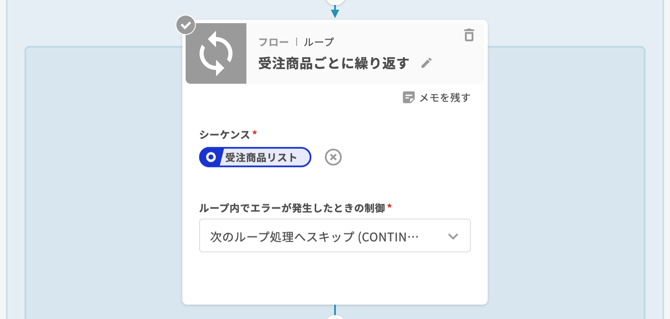
6. フロー|ループ「受注商品ごとに繰り返す」
設定の変更は不要です。
7. フロー|条件で処理を分岐「複数のお届け先の受注か判定」
設定の変更は不要です。
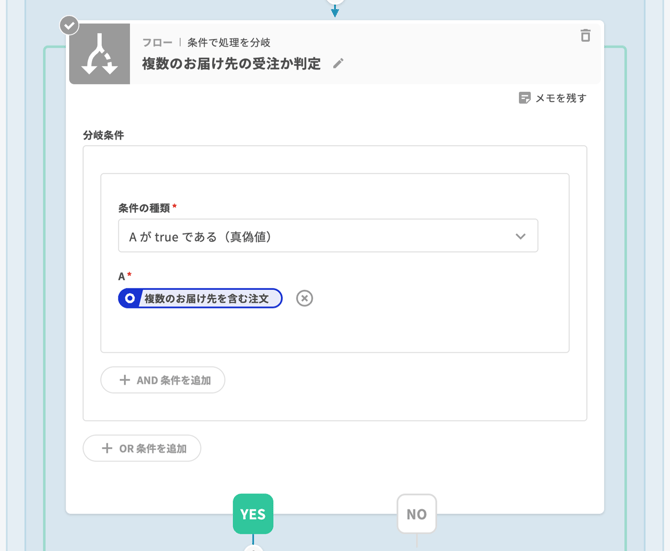
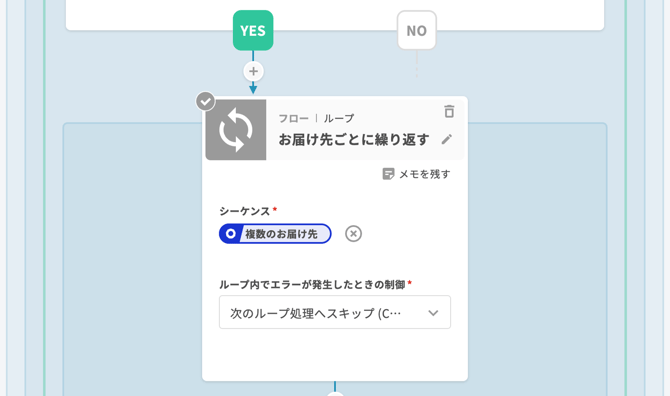
8-a. フロー|ループ「お届け先ごとに繰り返す」
7 で YES の場合、お届け先ごとに処理を繰り返します。
設定の変更は不要です。
9-a. ユーティリティ|配列型エコーの末尾に要素を追加「行を追加(受注数量を除いた項目)」
Google スプレッドシートのどの列に、ecforce の受注のどの項目を書き出すか設定します。以下の設定は一例です。
💡複数のお届け先の受注である印を付けるために、「店舗伝票番号」に特定の値を付与します。別のフレーズで複数のお届け先の受注を扱う際、この値をキーに処理を行うことができます。

9-b. ユーティリティ|配列型エコーの末尾に要素を追加「行を追加(すべての項目)」
7 で NO の場合、8-a に当たる処理はスキップします。
Google スプレッドシートのどの列に、ecforce の受注のどの項目を書き出すか設定します。以下の設定は一例です。

10. Google スプレッドシート|ワークシートに複数行をまとめて追加
設定の詳細は以下の画像をご覧ください。
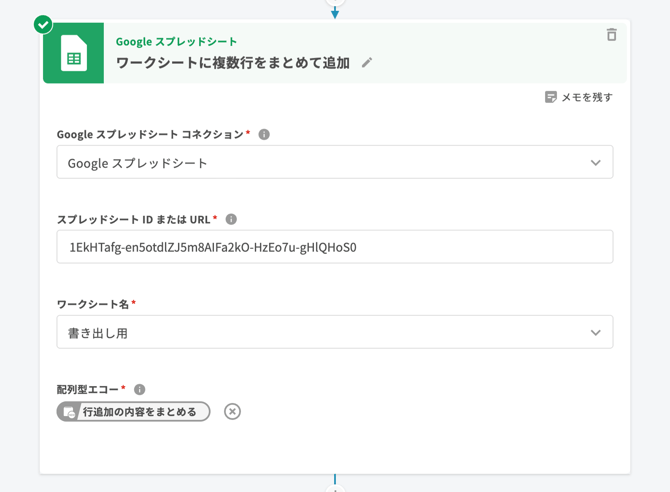
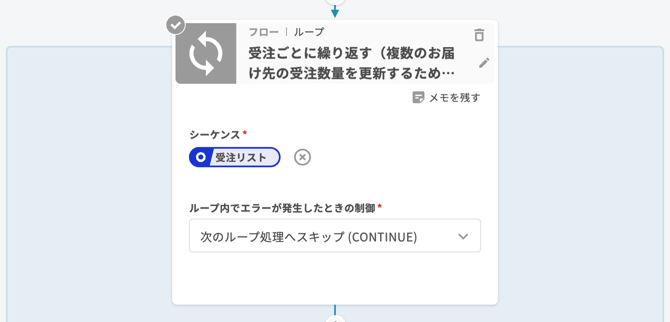
11. フロー|ループ「受注ごとに繰り返す(複数のお届け先の受注数量を更新するためのループ)」
設定の変更は不要です。
12. フロー|ループ「お届け先ごとに繰り返す」
設定の変更は不要です。
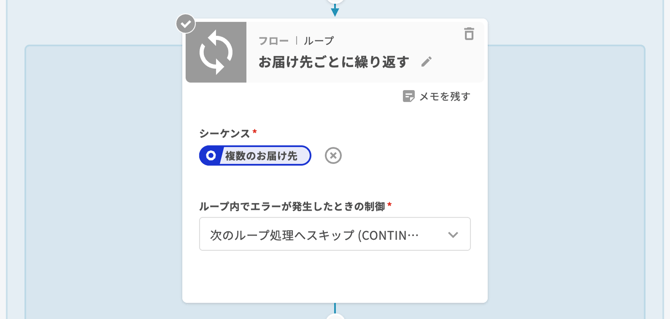
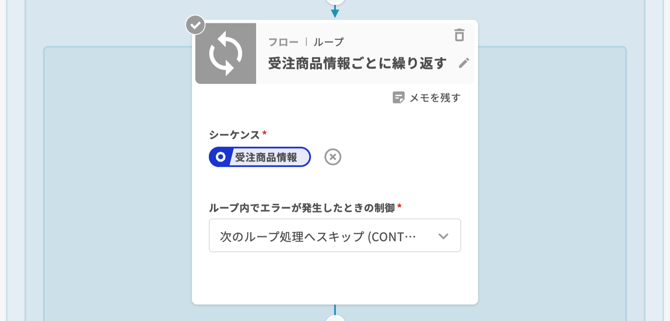
13. フロー|ループ「受注商品情報ごとに繰り返す」
設定の変更は不要です。
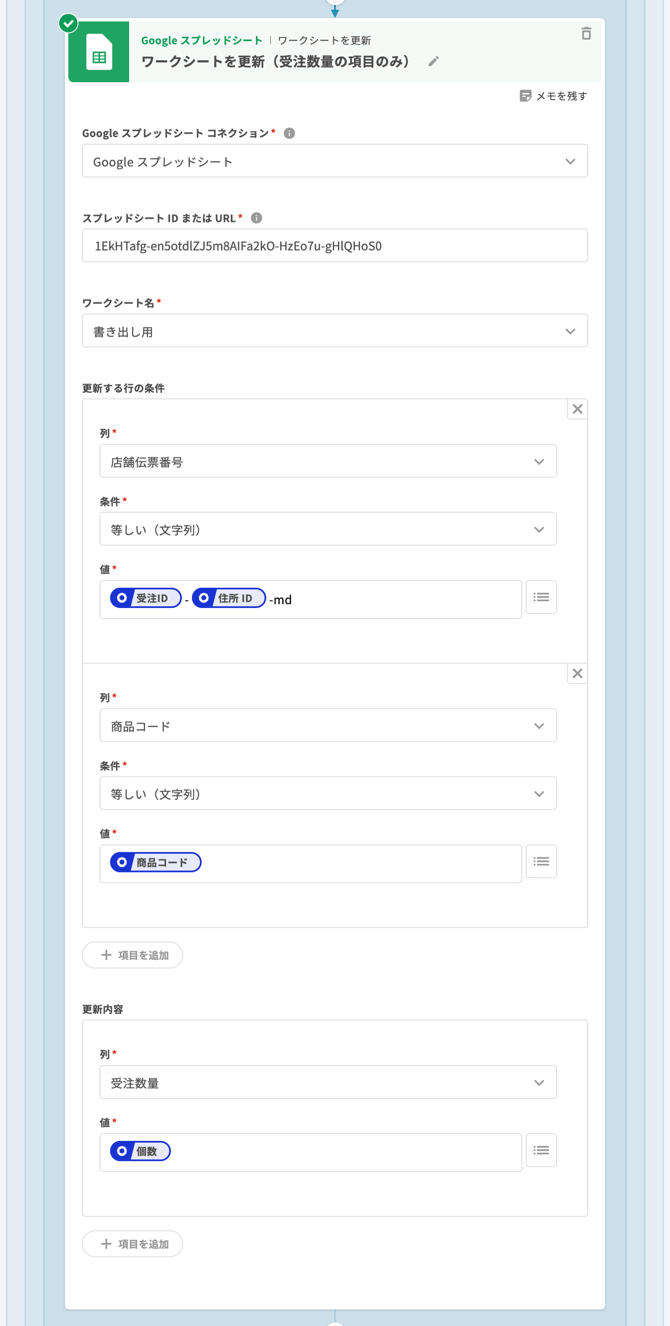
14. Google スプレッドシート|ワークシートを更新「ワークシートを更新(受注数量の項目のみ)」
設定の詳細は以下の画像をご覧ください。
15. ecforce|受注を更新「繰り返し処理を防ぐため、連携用受注番号に目印を追記」
以下の設定は一例です。
💡同じ受注の複数回処理を防ぐために、処理をした受注の「連携用受注番号」に、特定の値を付与します。受注の検索条件でこの項目が「空である」で検索することで、同じ受注の複数回処理を防ぎます。
-png-Oct-26-2023-07-57-03-2361-AM.png?width=670&height=712&name=image%20(4)-png-Oct-26-2023-07-57-03-2361-AM.png)
16. Google スプレッドシート|ワークシートの内容を CSV ファイルとして取得
設定の詳細は以下の画像をご覧ください。
17. ネクストエンジン|受注 CSV ファイルをアップロード
店舗(パターン)は、事前準備で設定した店舗を選択してください。以下の設定は一例です。
-png.png?width=670&height=455&name=image%20(57)-png.png) 設定設定は以上です。
設定設定は以上です。