
使用するテンプレート
LOGILESS|受注伝票を Google スプレッドシートに書き出す
事前準備|Google スプレッドシート
フレーズ設定方法
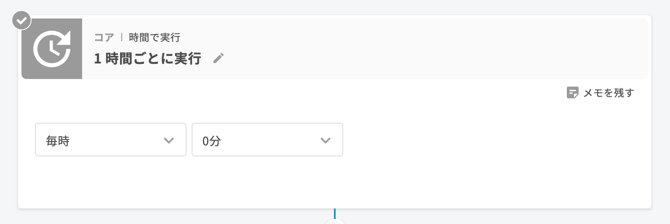
1. コア|時間で実行「1 時間ごとに実行」
以下は毎時 0 分に実行する場合の設定例です。
2. LOGILESS|受注伝票を検索
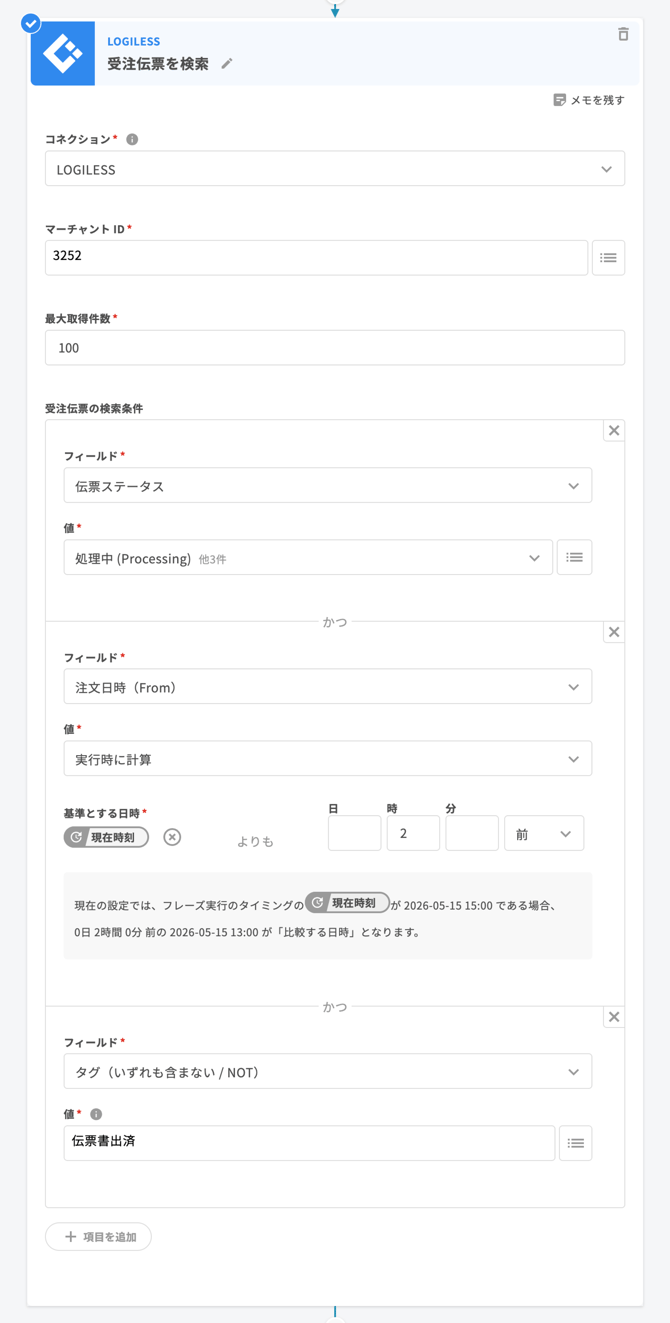
Google スプレッドシートに書き出したい LOGILESS の受注伝票を検索します。以下は設定の一例です。
- マーチャント ID|実際の ID を入力(画像内の ID は例です)
- 伝票ステータス|「処理中」「入金待ち」「引当待ち」「出荷待ち」にチェック
- 注文日時(from)|「現在時刻」よりも「2 時間」「前」
- タグ(いずれも含まない / NOT)|伝票書出済
3. ユーティリティ|エコーを作成「行追加の内容をまとめる」
Google スプレッドシートに書き出したい LOGILESS の受注伝票の項目を設定します。

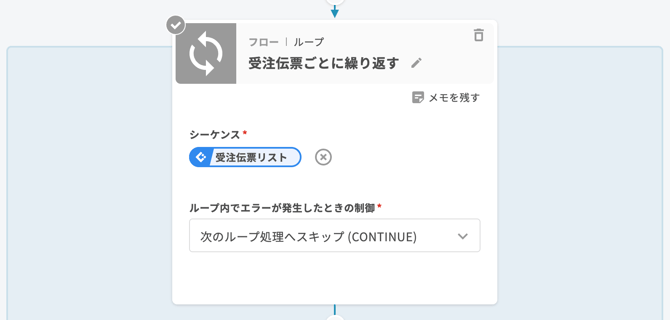
4. フロー|ループ「受注伝票ごとに繰り返す」
設定の変更は不要です。
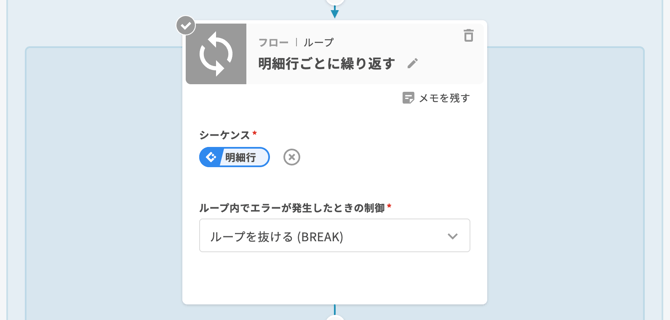
5. フロー|ループ「明細行ごとに繰り返す」
設定の変更は不要です。
6. ユーティリティ|配列型エコーの末尾に要素を追加「行を追加」
Google スプレッドシートのどの列に、LOGILESS の受注伝票のどの項目を書き出すか設定します。
💡郵便番号や電話番号を書き出すとき、書式の問題で頭の「0」が消えてしまうケースがあります。それを防ぐためにシングルクォーテーション「'」をつけて書き出します。(該当項目:購入者郵便番号 / 購入者電話番号 / お届け先郵便番号 / お届け先電話番号)

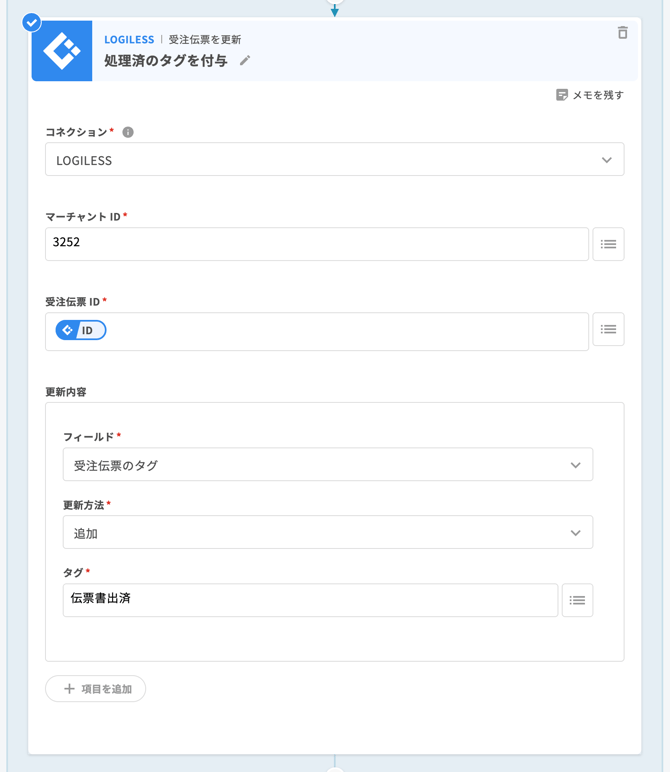
7. LOGILESS|受注伝票を更新「処理済のタグを付与」
後に TēPs で処理したことが分かるように、処理をした受注伝票にタグを付与します。以下は設定の一例です。マーチャント ID には、実際の ID を入力してください(画像内の ID は例です)。
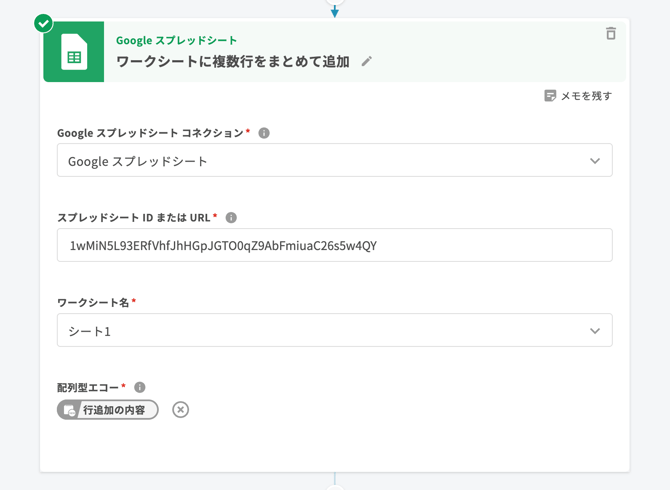
8. Google スプレッドシート|ワークシートに複数行をまとめて追加
設定の詳細は以下の画像をご覧ください。
設定は以上です。