
事前準備|Google スプレッドシート
書き出す内容に応じて、3 つのワークシートを用意しています。
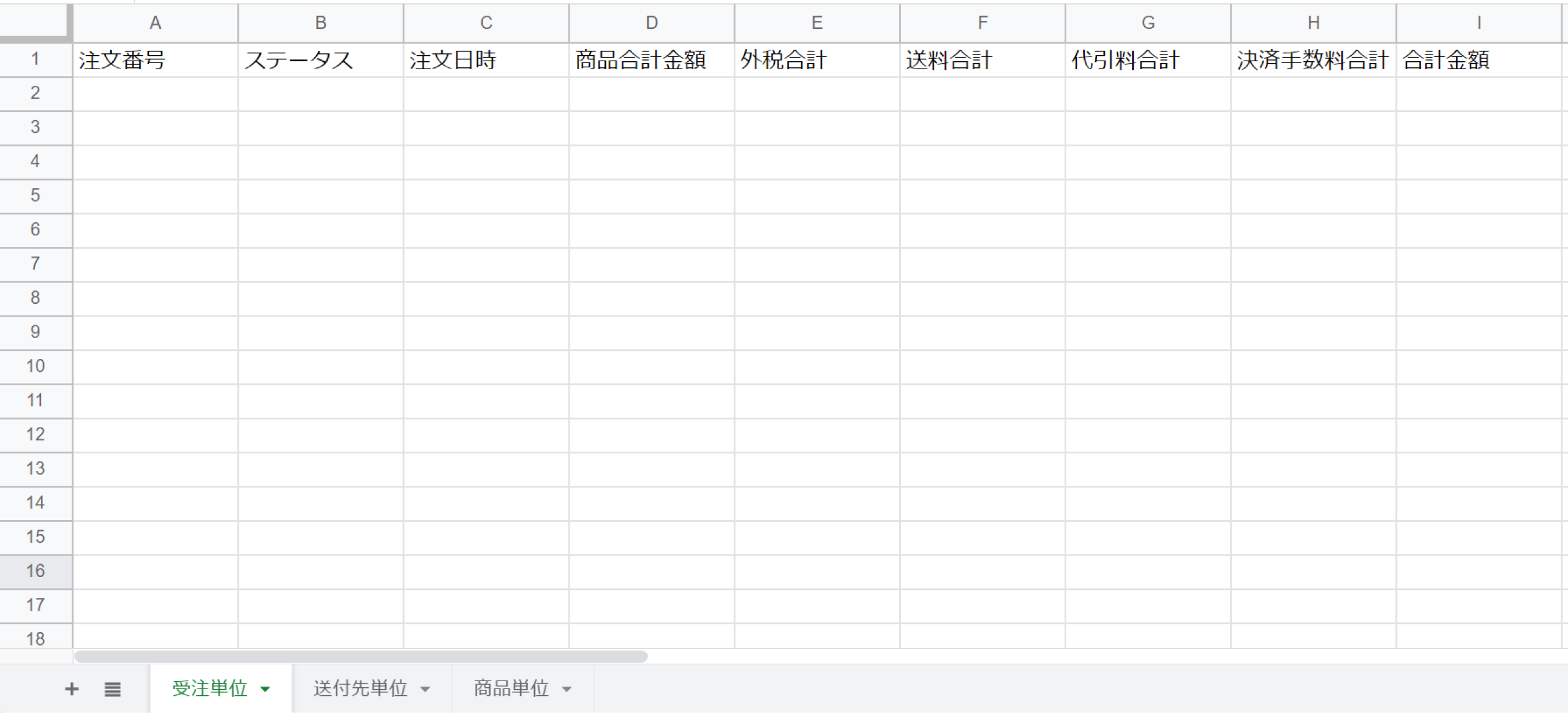
使用するテンプレート
楽天市場 RMS|受注情報を取得し、Google スプレッドシートに書き出す
フレーズ設定
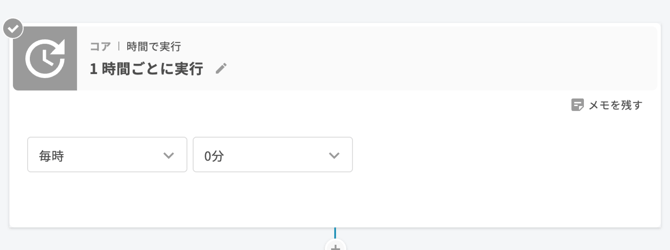
1. コア|時間で実行「1 時間ごとに実行」
設定の変更は不要です。
2. 楽天市場 RMS|受注を検索
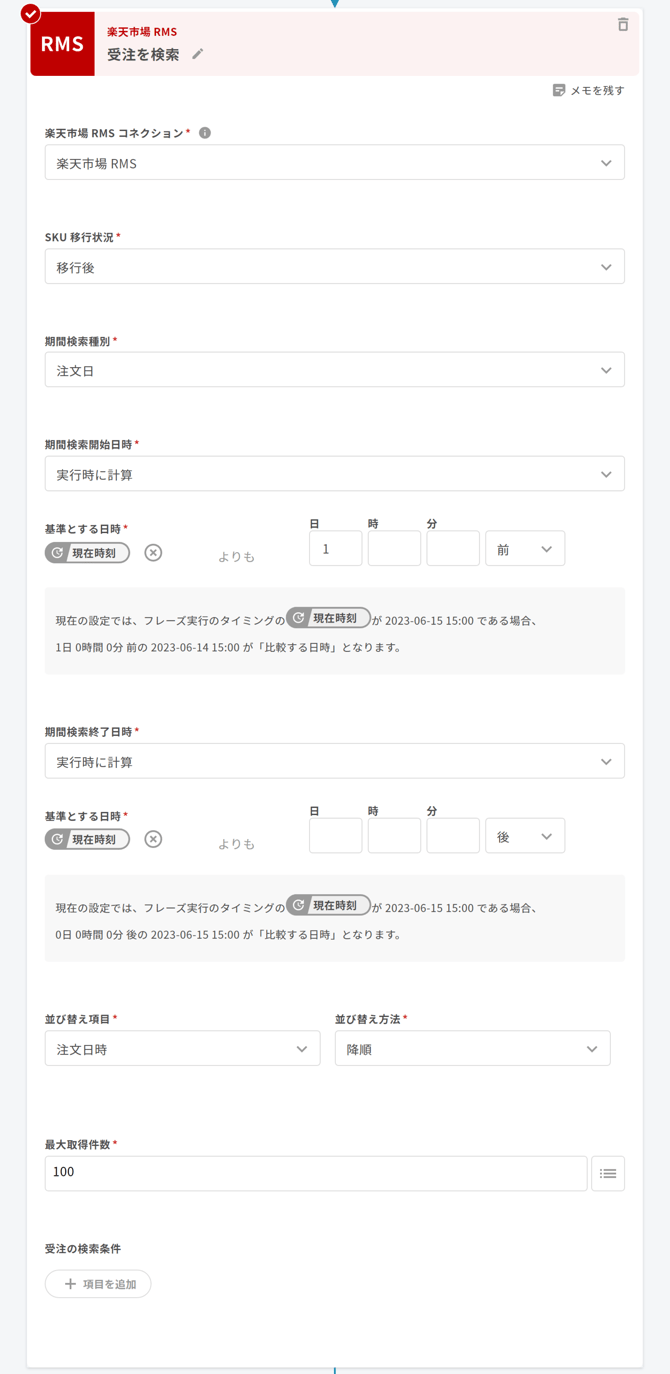
Google スプレッドシートに書き出したい楽天市場 RMS の受注を検索します。以下は設定の一例です。
- SKU 移行状況|移行後
- 期間検索種別|注文日
- 期間検索開始日時|現在時刻より 1 日前
- 期間検索終了日時|現在時刻
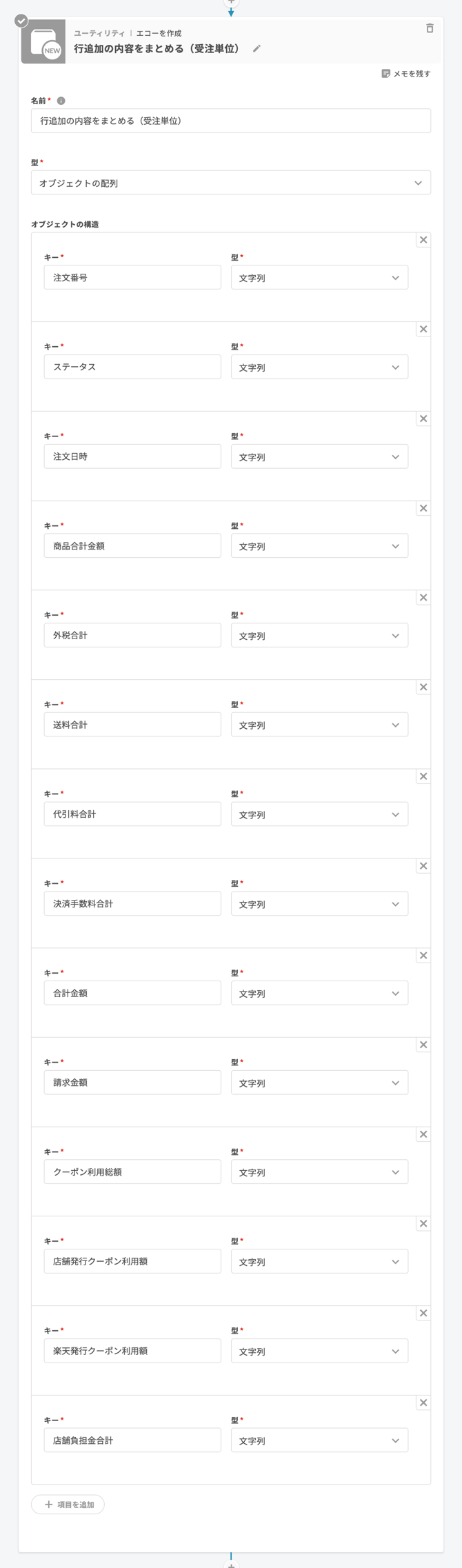
3. エコーを作成|行追加の内容をまとめる(受注単位)
設定の変更は不要です。
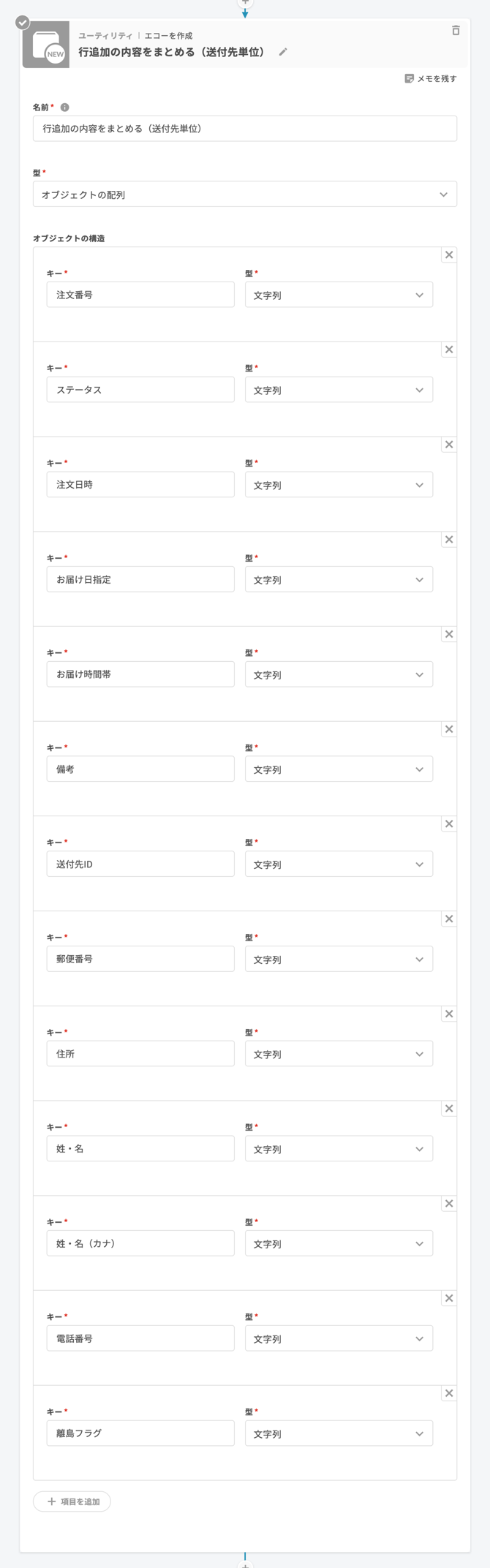
4. エコーを作成|行追加の内容をまとめる(送付先単位)
設定の変更は不要です。
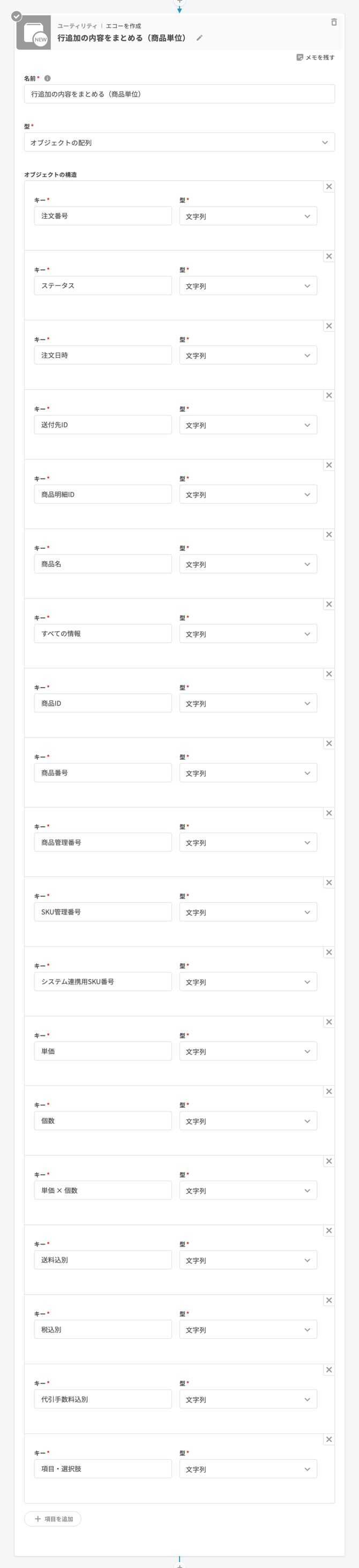
5. エコーを作成|行追加の内容をまとめる(商品単位)
設定の変更は不要です。
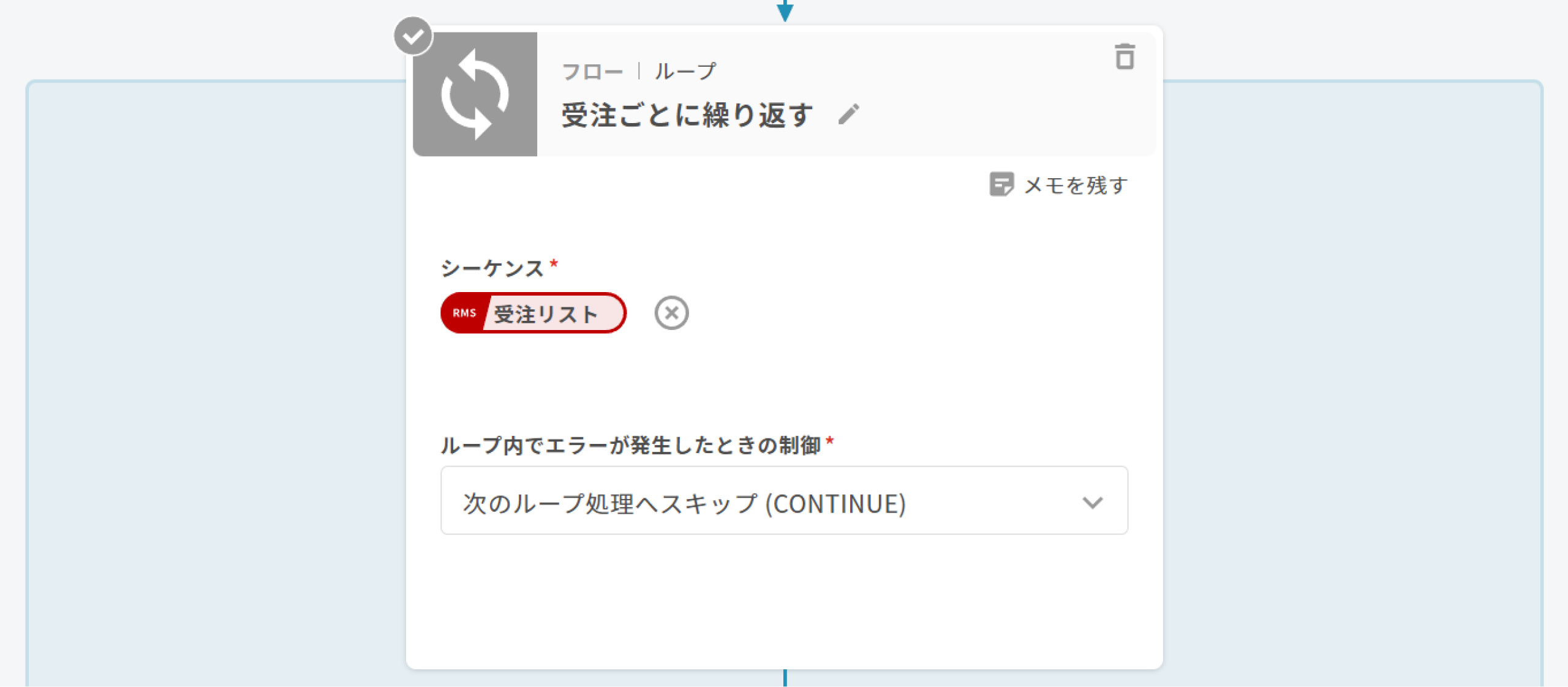
6. フロー|ループ「受注ごとに繰り返す」
設定の変更は不要です。
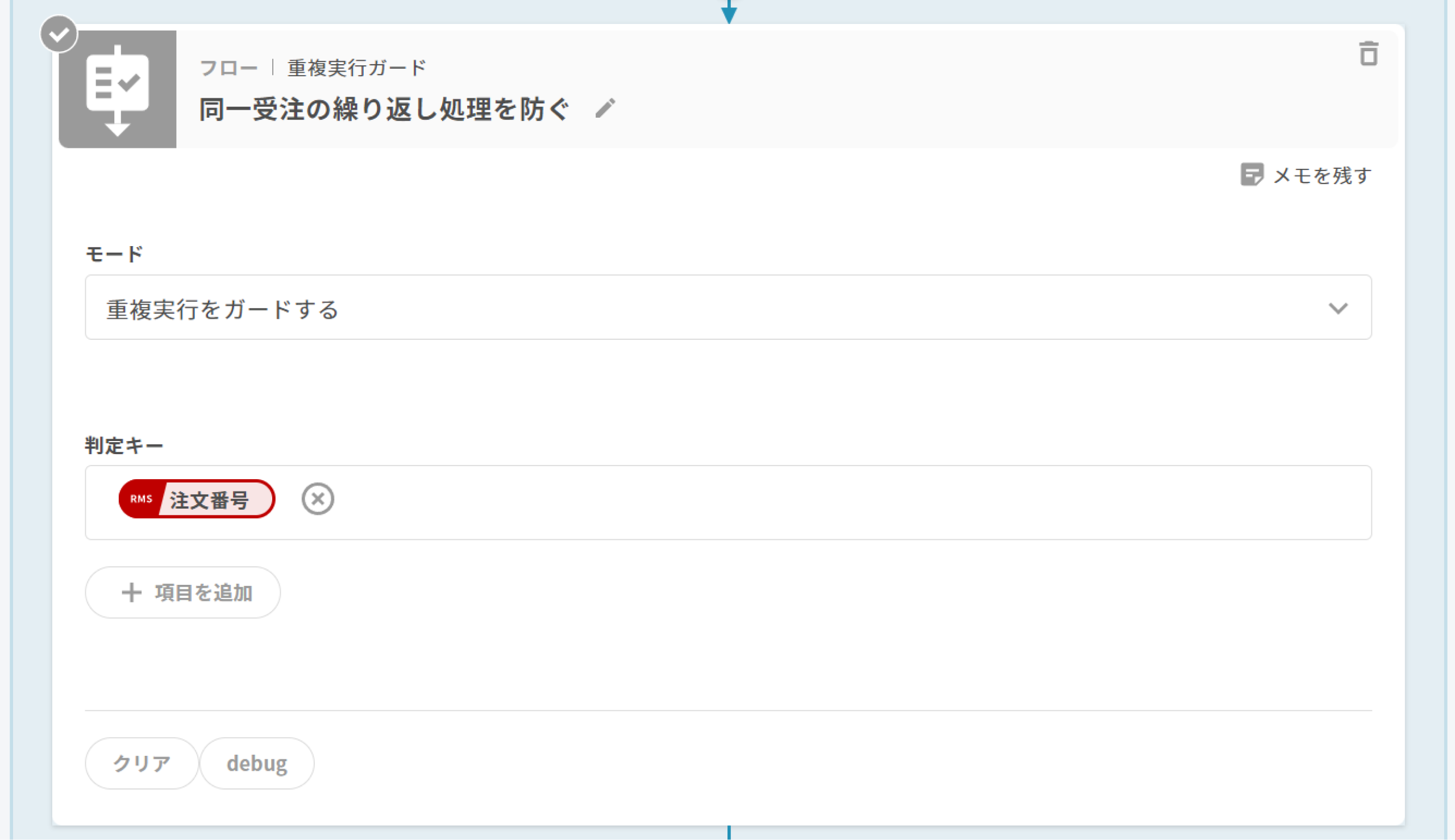
7. フロー|重複実行ガード「同一受注の繰り返し処理を防ぐ」
設定の変更は不要です。
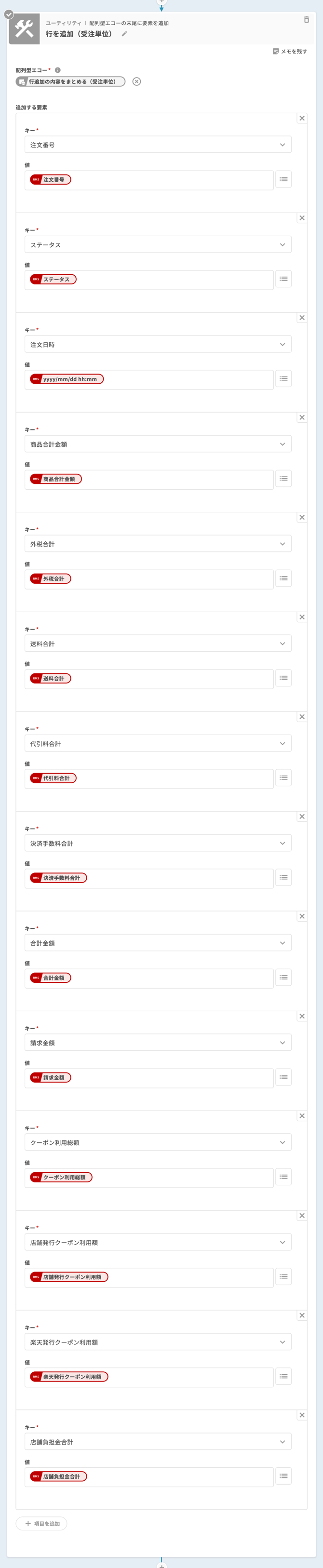
8. 配列型エコーの末尾に要素を追加|行を追加(受注単位)
Google スプレッドシートのワークシート「受注単位」のどの列に、楽天市場 RMS の受注のどの項目を書き出すか設定します。
設定の詳細は下記の画像をご覧ください。
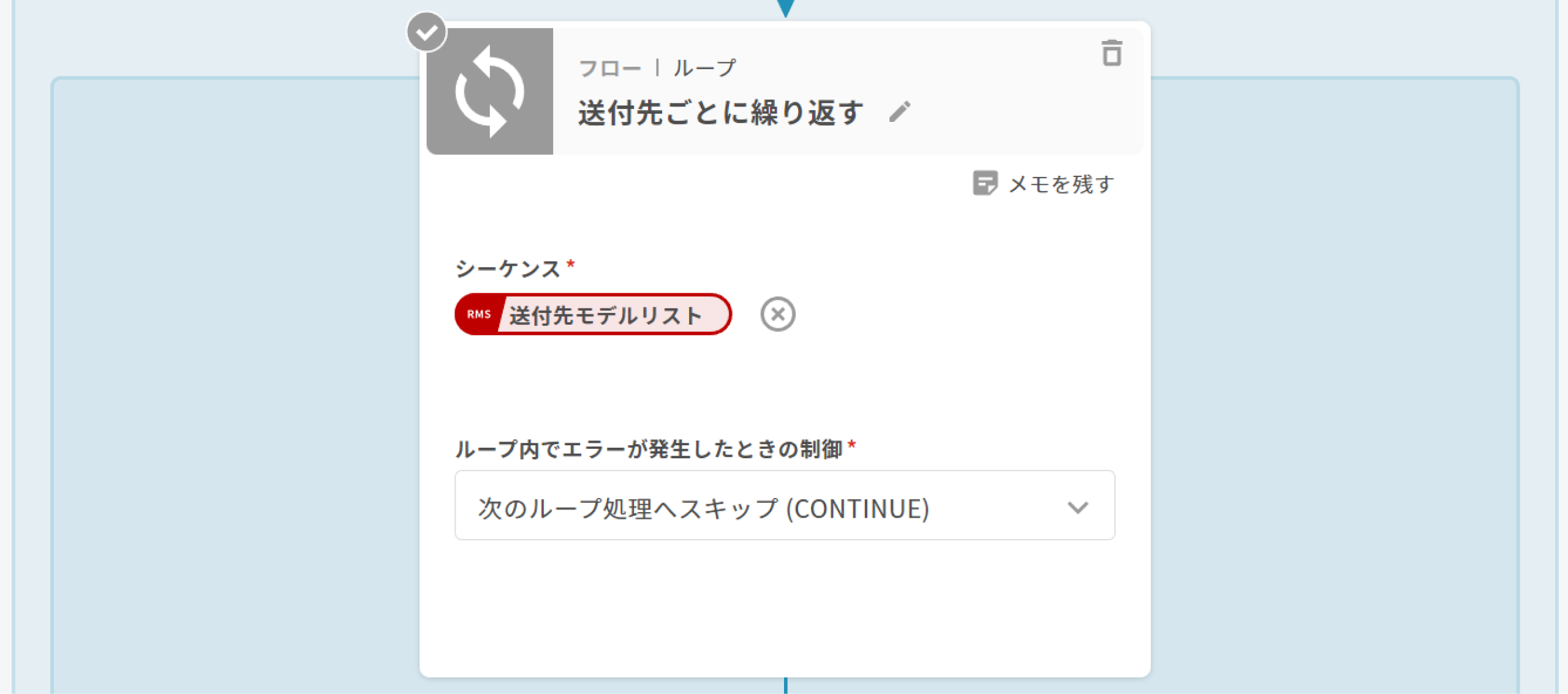
9. フロー|ループ「送付先ごとに繰り返す」
設定の変更は不要です。
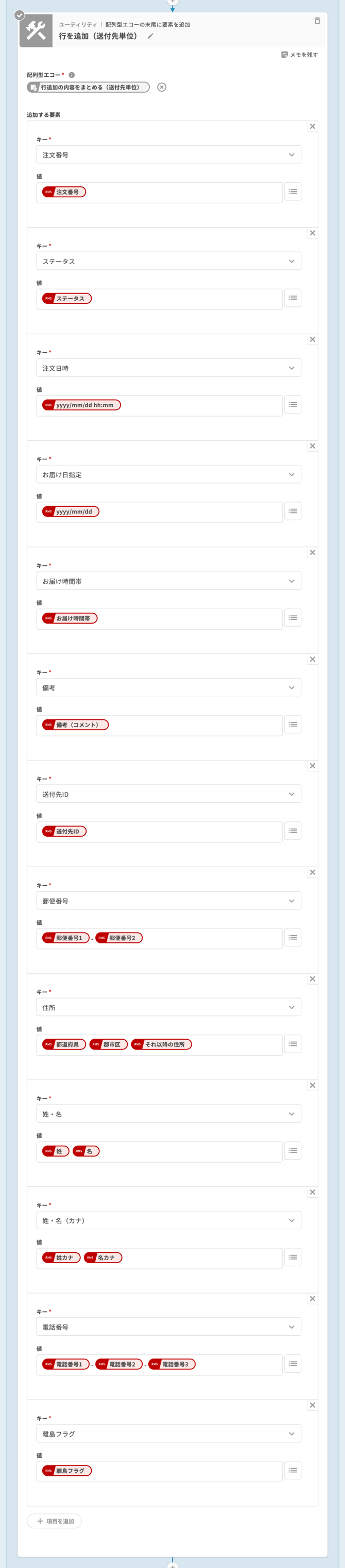
10. 配列型エコーの末尾に要素を追加|行を追加(送付先単位)
Google スプレッドシートのワークシート「送付先単位」のどの列に、楽天市場 RMS の受注のどの項目を書き出すか設定します。
設定の詳細は下記の画像をご覧ください。
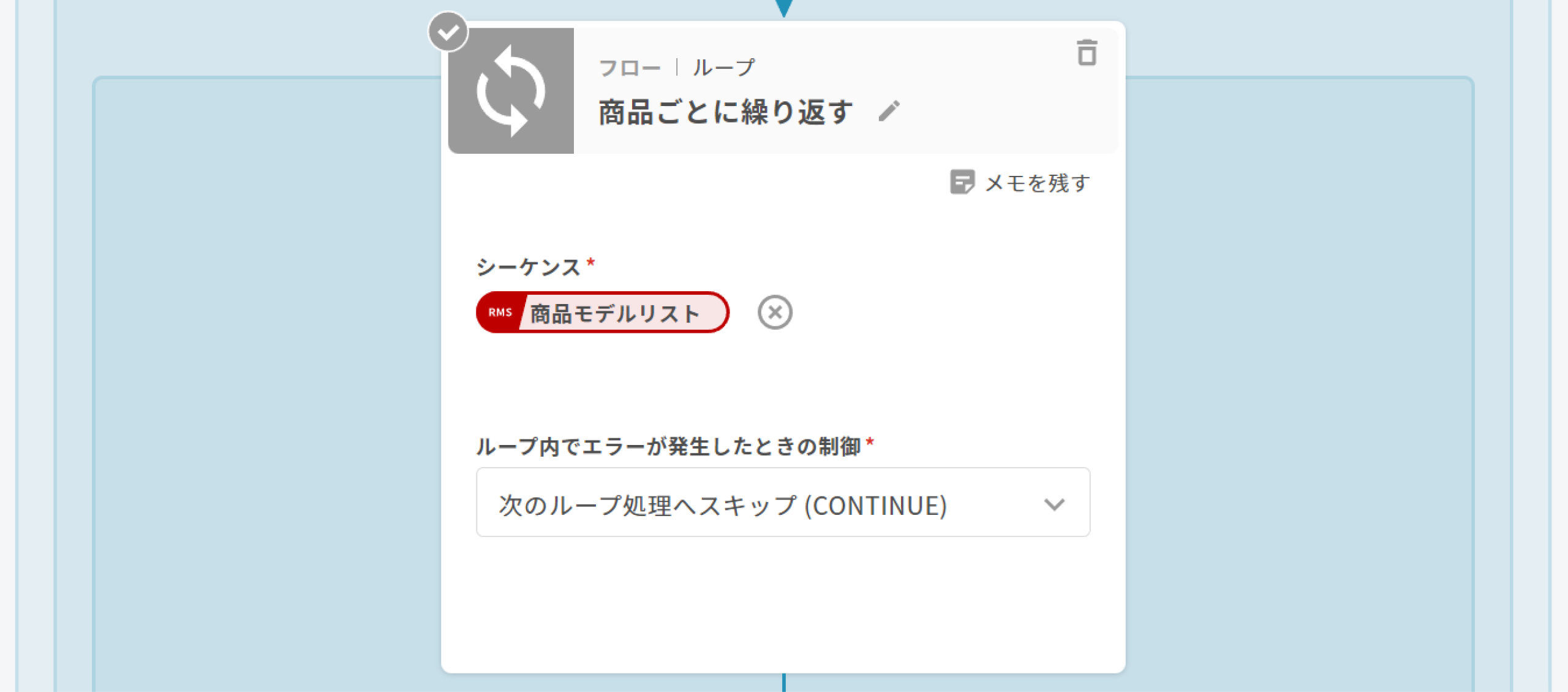
11. フロー|ループ「商品ごとに繰り返す」
設定の変更は不要です。
12. 配列型エコーの末尾に要素を追加|行を追加(商品単位)
Google スプレッドシートのワークシート「商品単位」のどの列に、楽天市場 RMS の受注のどの項目を書き出すか設定します。
設定の詳細は下記の画像をご覧ください。

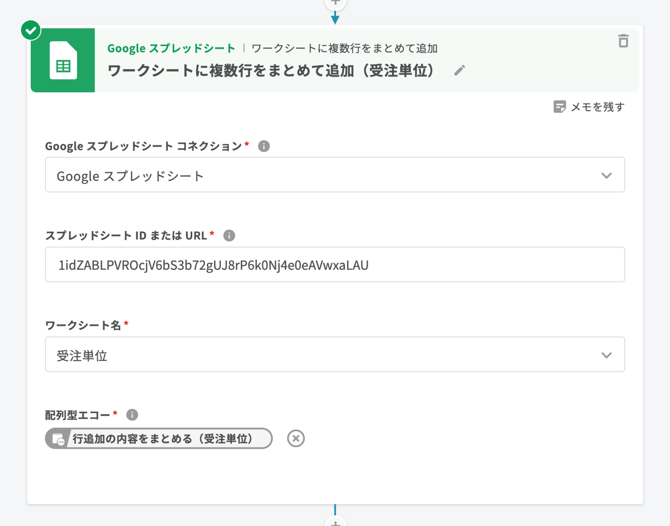
13. ワークシートに複数行をまとめて追加(受注単位)
設定の変更は不要です。
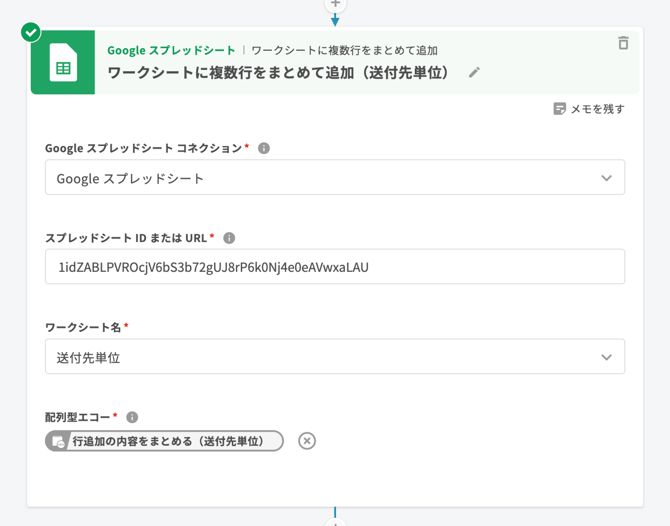
14. ワークシートに複数行をまとめて追加(送付先単位)
設定の変更は不要です。
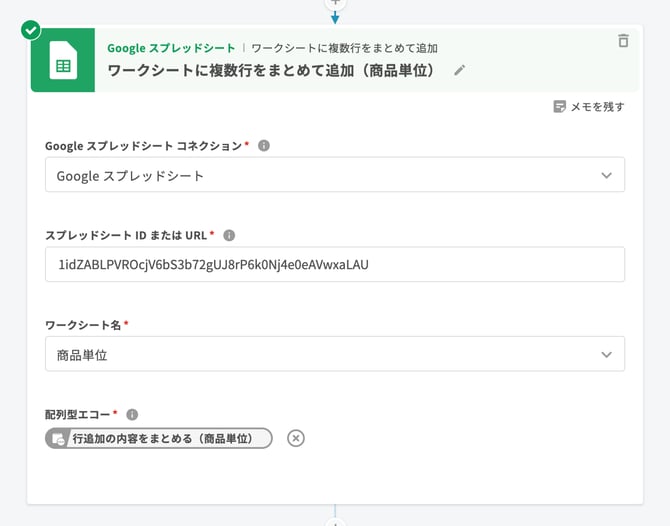
15. ワークシートに複数行をまとめて追加(商品単位)
設定の変更は不要です。
設定は以上です。